

Appearance
同步与导入证书
已有证书文件和私钥时,直接导入证书;证书订单已在 CertCloud 账号中时,使用订单同步。同步后提示“缺少私钥”,还需补充申请该证书时使用的原配私钥,不能重新生成一把私钥替代。
操作前准备
- 您具有证书管理权限。导入已有证书无需先配置 CertCloud 账号;订单同步由管理员在账号设置中操作。
- 需要同步时,管理员已连接 CertCloud 与查看套餐,并确认账号与目标订单匹配、HiHTTPS 服务器能访问配置的服务地址。
- 准备证书对应的真实材料,核对域名、算法和有效期。私钥应在受控环境中处理,不上传到公共转换网站。
- 明确接入方式:完整证书导入与为已同步证书补私钥使用不同表单,材料大小和私钥密码支持也不同。
导入已有证书
适用于已经取得证书和私钥、无需通过 HiHTTPS 申请的场景。
准备材料
| 证书标准 | 必需材料 |
|---|---|
| 国际密码算法,如 RSA、ECDSA | 证书文件、对应私钥文件 |
| 商用密码算法 SM2 | 签名证书、签名私钥、加密证书、加密私钥 |
- 证书文件必须是 PEM 内容,仅修改文件扩展名不会将其他格式转换为 PEM。
- 国际证书及 SM2 签名私钥使用未加密 PEM;导入证书表单不提供私钥密码输入框。SM2 加密私钥还支持界面提示的 GM/T 0009 密文格式。
- 单项材料不得超过
100 KB。请在受控环境中准备文件,不要上传到公共转换网站。 - 使用 CA 提供的完整证书链文件;当前表单没有独立的中间证书上传字段,证书文件应包含部署所需的证书链。
- 确认证书覆盖服务需要的全部域名,且在有效期内。私钥必须与证书配套,不能通过重新生成一把私钥来补齐已有证书。
导入步骤
- 进入
证书管理,点击 导入证书。 - 在
证书标准中选择 国际密码算法 或 商用密码算法。 - 在
导入方式中选择 文件上传 或 粘贴内容。 - 按字段名称分别提供证书和私钥;SM2 需要同时提供四项材料,不要将签名和加密材料填反。
- 点击 导入,等待“证书已导入”提示。
- 查看证书域名、算法和到期时间,再到访问服务的
证书配置中选择该证书并保存。具体操作见部署与生效检查。
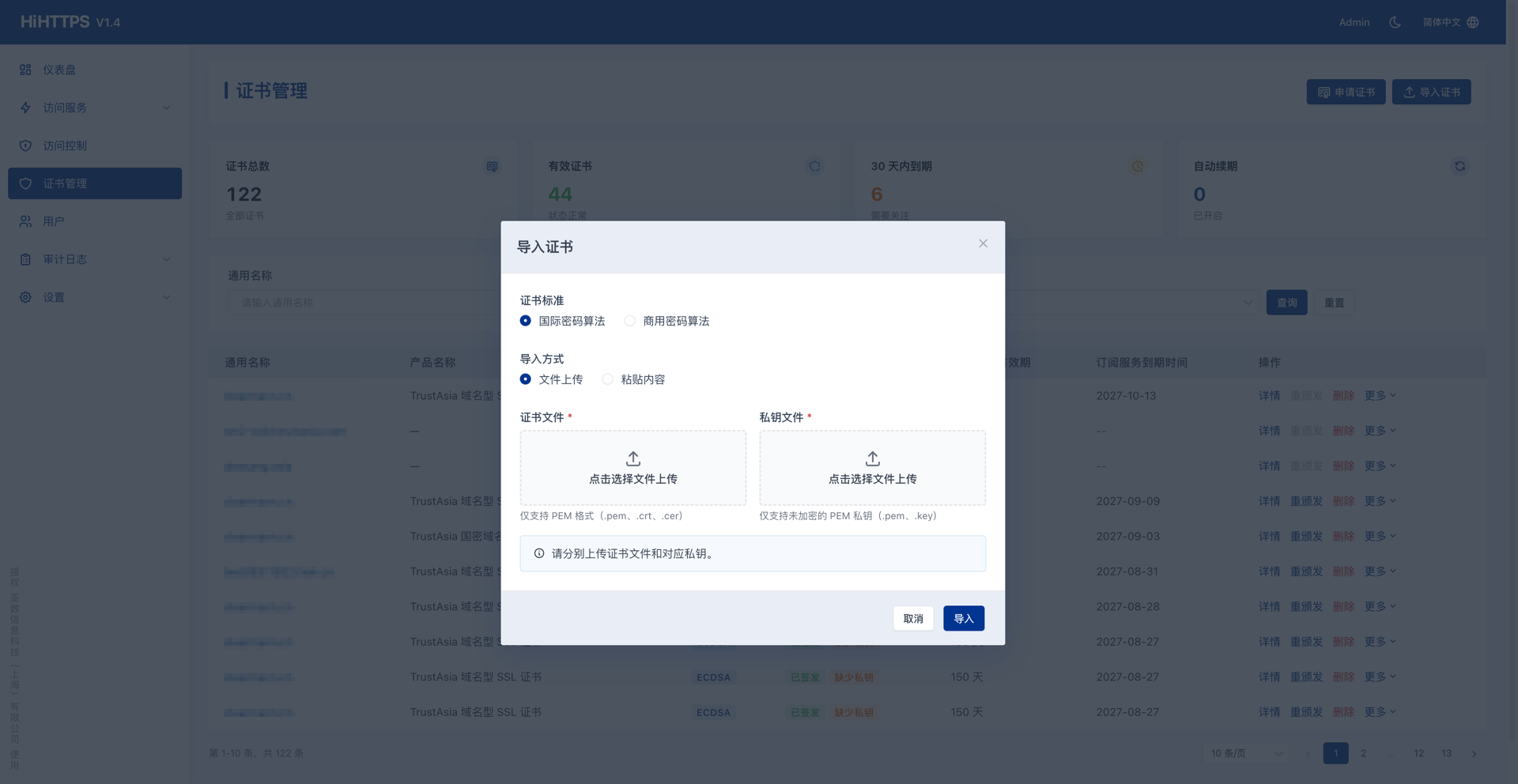
导入完成检查:证书出现在列表中,没有材料缺失提示;绑定的服务能够使用该证书完成 HTTPS 连接。
SM2 双证书还需核对:签名和加密证书均为 SM2、域名一致、各自与私钥匹配,且不是重复使用同一把私钥。导入成功后,在访问服务的 TLCP 双证书(商密) 中选择该记录,用支持 TLCP 的客户端验证;需要兼容普通浏览器时,再独立绑定国际 TLS 证书,分别测试两条链路。
出现“不匹配”“格式不正确”等错误时,先核对证书标准、材料对应关系及 PEM 内容;不要只改扩展名或通过公共网站转换私钥。
导入不会启用自动续期
导入的证书不参与 CertCloud 自动续期。到期前需要自行取得新证书并重新导入;如果产生新的证书记录,还需检查和调整服务绑定,不能只上传文件就结束维护。
订单同步
适用于把当前 CertCloud 账号下已有的证书订单同步到 HiHTTPS。
- 管理员进入
设置 -> CertCloud 账号设置 -> 订单同步。 - 点击 立即同步一次,查看任务进度。关闭页面不会取消后台同步,可稍后返回查看结果。
- 检查新增、更新、跳过和失败数量;有失败时查看原因,不能把“任务已启动”当作全部同步成功。
- 返回
证书管理,查看同步后的订单、证书有效期及材料状态。 - 需要持续同步时,开启 开启定时同步,选择
同步频率并保存。
首次同步最多读取 2000 条符合条件的 SSL 订单,后续按设定频率检查并更新这些订单。这不是保证导入 2000 张证书,也不是全部历史订单的无限量同步。订单量超过上限时,应检查页面范围提示;未出现的订单不能直接认定为已删除。
同步频率可选择 6 小时、12 小时、1 天、3 天 或 7 天。新安装与升级保留的设置可能不同,应查看并保存当前实例的实际配置,不假定定时同步已经开启。定时同步与证书自动续期是不同任务,开启同步不等于启用续期。
同步完成检查:查看任务结果中的各类数量及失败原因,并回到证书列表确认目标订单和材料状态。同步只取得可获取的订单与证书材料,不会凭空生成原证书的私钥;页面提示“缺少私钥”时,继续执行下一节。
私钥导入
- 找到提示 缺少私钥 的证书行,点击
更多 -> 导入私钥。 - 选择 文件上传 或 粘贴内容,提供申请该证书时使用的私钥。
- 私钥有密码时,在对应的
私钥密码字段填写密码;单个私钥最大16 KB。 - SM2 双证书需同时提供 签名私钥 和 加密私钥,如有密码分别填写。
- 点击 导入并匹配。出现不匹配提示时,重新核对证书来源和私钥,不要更换成随机生成的密钥。
- 导入成功后,重新检查材料状态和访问服务绑定,并从客户端验证。
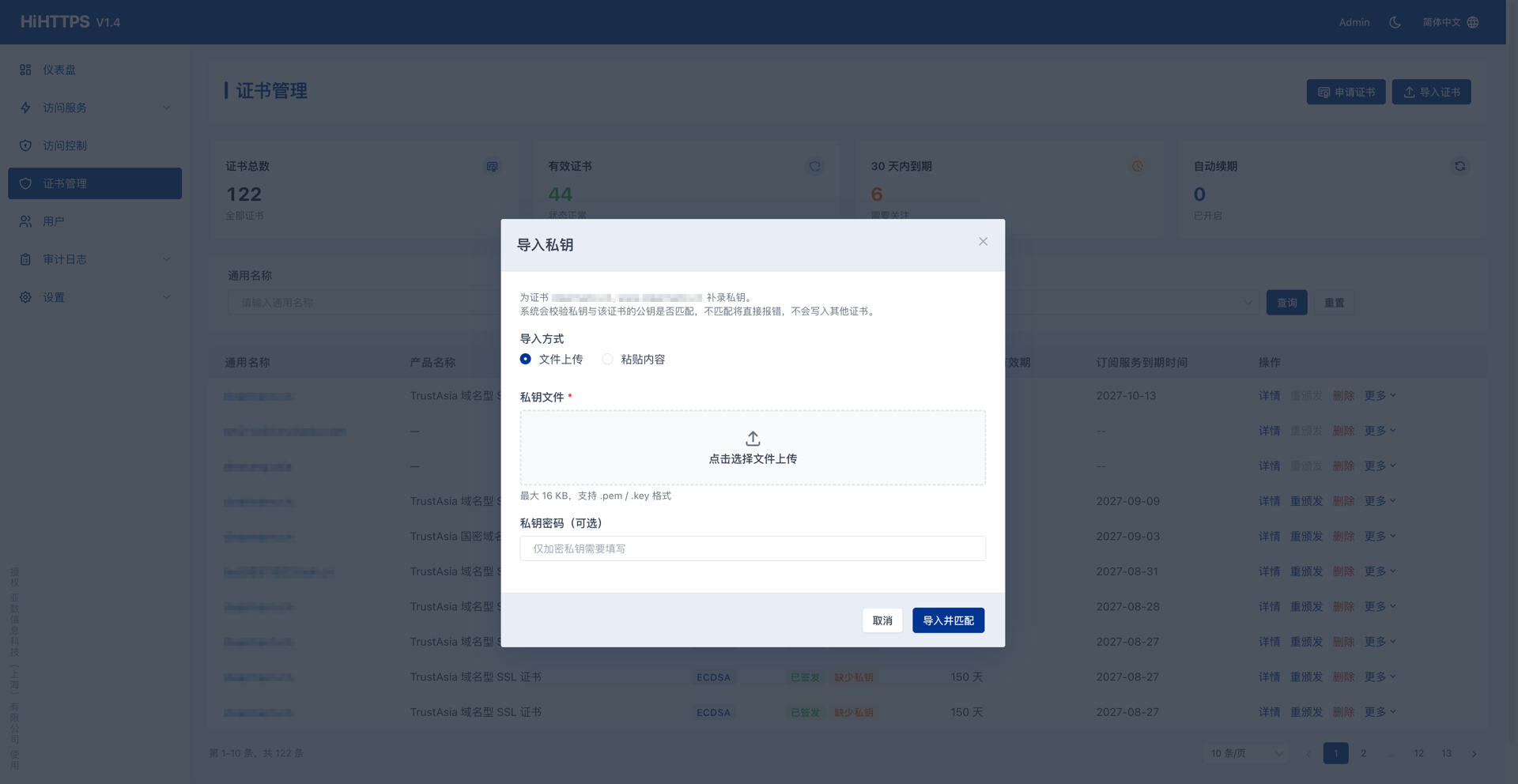
这里的“加密私钥”在 SM2 场景中指加密用途的私钥,不等同于“带密码保护的私钥文件”。补私钥弹窗支持填写密码,不代表前面的完整证书导入弹窗也支持带密码的普通 PEM 私钥。
如果原私钥已经丢失,不能从已签发的证书中恢复;需要按证书产品规则重颁发或重新申请,并重新部署。
完成检查
- 目标证书或订单出现在列表中,域名、算法、有效期与预期一致。
- 需要部署的证书和私钥完整、匹配,没有材料缺失提示;SM2 双证书的两套材料分别核对。
- 同步任务的失败或跳过结果已经确认,不把任务启动或记录数量当作材料可用的证明。
- 按部署与生效检查确认服务绑定和客户端实际返回的证书。导入或同步成功本身不代表网站已经使用新证书。
常见问题与下一步
- 普通导入表单没有私钥密码字段:按准备材料使用支持的格式;不要将补私钥弹窗的密码支持套用到完整证书导入。
- 已同步却不能绑定到服务:先检查是否缺少私钥,以及证书的算法、域名覆盖和有效期,参见已同步证书为什么不能绑定。
- 原私钥丢失或不匹配:不能从证书恢复原私钥,按重颁发或原签发方的规则换证。
- 已上传更新材料但网站仍用旧证书:检查是否产生了新的记录、服务是否仍引用旧记录,继续执行部署与生效检查。