

Appearance
在 macOS 上使用云签工具进行代码签名(云签)
适用于已开通 TrustAsia 云签服务,需要在 macOS 电脑上使用 ssigncode 命令行工具为 Windows 程序签名的用户。整个流程为:准备工具 → 设置 PIN 并添加操作员 → 安装操作员证书 → 获取证书指纹 → 签名并检查结果。
本文以 Windows EXE 文件为例。若要签名和发布 macOS 原生应用,请参考 Apple Developer ID 签名与公证说明。
截图仅供操作参考,部分信息已脱敏,界面以实际使用的平台版本为准。
1. 准备工具和签名信息
开始前,请确认云签订单中的代码签名证书已签发,并准备好可联网的 Mac、macOS 版签名工具和待签名文件。工具安装包可联系技术支持获取。
本文使用的工具文件名为 ssigncode-mac-x86_64。请确认工具与电脑的处理器架构、macOS 版本兼容;使用其他版本时,将命令中的工具名称替换为实际文件名。
后续操作会用到以下信息,请注意区分。
| 信息 | 用途与获取位置 |
|---|---|
| 签名 PIN | 在 云签详情 → 签名安全设置 中设置,用于安装操作员证书及签名验证,对应 --key_pin。 |
| 操作员安装 token | 在 云签详情 → 操作员管理 中添加操作员后获取,用于安装操作员证书,对应 --auth。 |
| 操作员证书指纹 | 安装操作员证书后,在 操作员管理 中获取,用于指定本次签名使用的操作员,对应 -u。 |
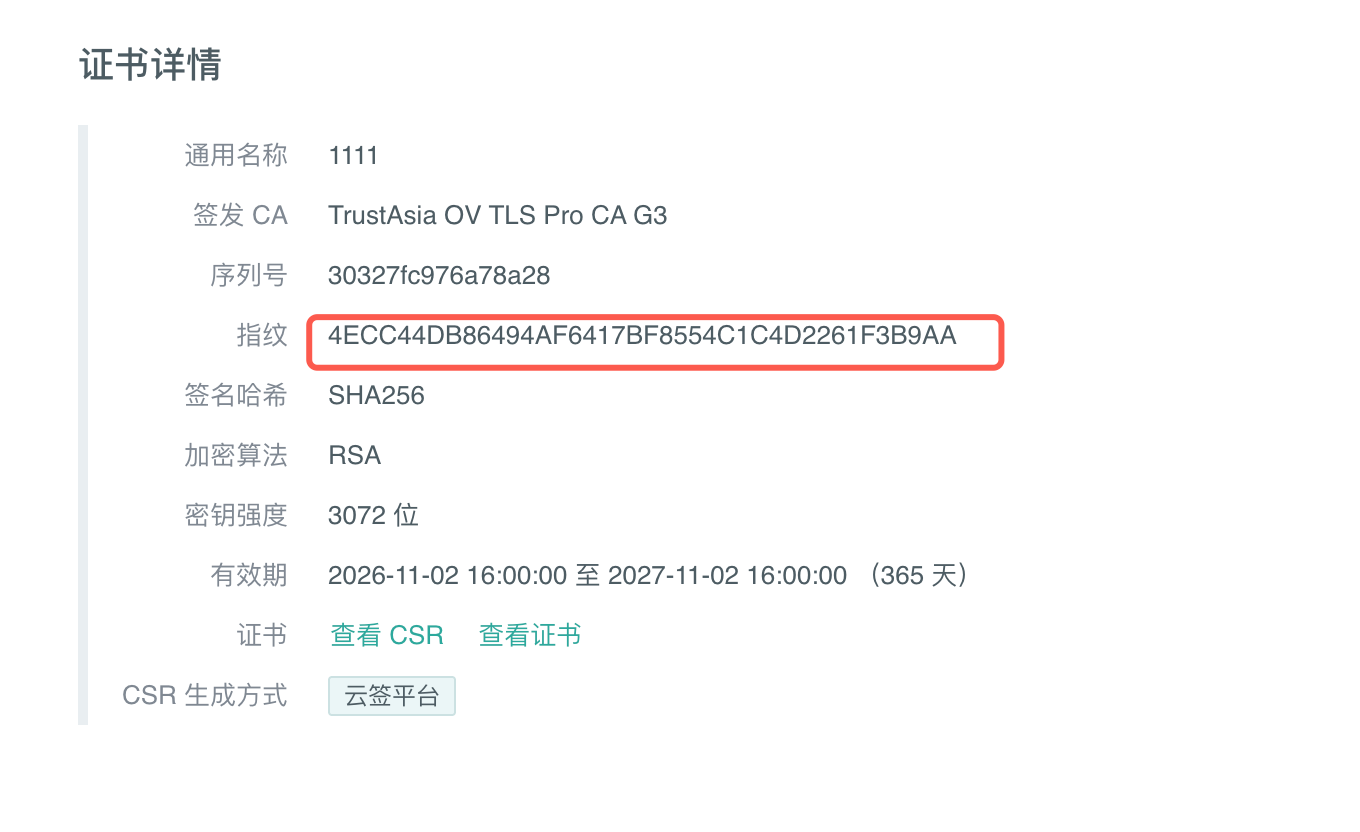
| 签名证书指纹 | 在目标订单的 订单详情 → 证书详情 中获取,用于指定实际签署文件的代码签名证书,对应 --cert_hash。 |
操作员证书指纹与签名证书指纹用途不同,请勿互换。 文档和命令中的 hash 在上述两处均指证书指纹;--hash sha256 则用于选择文件签名的摘要算法。
打开 macOS 的“终端”,进入工具所在目录:
bash
cd "<签名工具所在目录>"下文使用 <签名工具所在目录>、<待签名EXE文件的完整路径> 等占位示例。执行前请将尖括号及其中内容整体替换为实际值,并保留路径外侧的引号。
2. 设置 PIN 并添加操作员
设置签名 PIN
进入目标订单的 云签详情 → 签名安全设置,设置签名 PIN。已设置过 PIN 的,请使用当前有效的 PIN。

获取操作员安装 token
- 在 云签详情 页面找到 操作员管理。
- 点击“添加”,按页面提示添加本次使用的操作员。
- 在该操作员记录的 Token 列复制安装 token,供下一步安装证书使用。

请妥善保管 PIN 和安装 token,避免出现在共享脚本、终端录屏、截图或日志中。命令行中填写的敏感参数也可能保留在终端历史记录中。
3. 安装操作员证书
在工具所在目录执行以下命令,将 token 和 PIN 替换为上一步获取的信息:
bash
./ssigncode-mac-x86_64 install \
  --vsign \
  --auth '<操作员安装token>' \
  --key_pin '<签名PIN>' \
-s https://vsign.trustasia.com| 参数 | 说明 |
|---|---|
install --vsign | 安装用于 VSign 云签的操作员证书。 |
--auth | 操作员安装 token。 |
--key_pin | 在签名安全设置中设置的 PIN。 |
-s | 签名服务器地址。本文使用 https://vsign.trustasia.com。 |
等待命令完成,确认终端提示“获取操作员证书成功”和“安装操作员证书成功”。若安装失败,请先处理错误,再继续签名。

安装成功后,返回 云签详情 → 操作员管理 并刷新,找到刚安装的操作员,复制 证书哈希 列中的值,作为后续命令的 操作员证书指纹。

4. 获取签名证书指纹
进入需要用于签名的订单,打开 订单详情 → 证书详情,复制“指纹”字段的完整值,作为后续命令的 签名证书指纹。
复制前,请核对证书所属组织、有效期和用途,确认选择的是本次使用的代码签名证书。不要复制证书序列号,也不要将操作员证书指纹填入此处。
5. 签名并添加时间戳
建议先对一个测试文件签名,检查通过后再处理正式发布文件。输入文件与输出文件使用不同路径,便于保留原始文件。
以下示例使用 SHA256 签名,并选择 TrustAsia 时间戳服务:
bash
./ssigncode-mac-x86_64 vsign \
  -s https://vsign.trustasia.com \
  --cert_from csign \
  --cert_hash '<签名证书指纹>' \
  -u '<操作员证书指纹>' \
  --key_pin '<签名PIN>' \
  -i '<待签名EXE文件的完整路径>' \
  -o '<已签名EXE文件的完整路径>' \
  --ts TrustAsia \
--hash sha256| 参数 | 填写方法 |
|---|---|
vsign | 使用云签服务进行签名。 |
-s | 签名服务器地址,与安装操作员证书时保持一致。 |
--cert_from csign | 指定本流程使用的证书来源,按示例填写 csign。 |
--cert_hash | 第 4 步获取的签名证书指纹。 |
-u | 第 3 步获取的操作员证书指纹。 |
--key_pin | 当前有效的签名 PIN;也可使用简写 -k。 |
-i | 待签名文件的完整路径。 |
-o | 签名后文件的输出路径,请确认目标目录已存在且可写。 |
--ts | 时间戳服务,本文使用 TrustAsia。 |
--hash sha256 | 使用 SHA256 摘要算法。 |
命令执行时,工具会读取文件、发送文件摘要进行签名,并附加时间戳。确认终端出现“签名成功”提示,且输出路径中已生成签名后的文件,再继续检查结果。

选择时间戳服务
可按需要设置以下时间戳服务。正式发布前,请确认服务可访问,并验证输出文件中的时间戳。
| 服务 | 参数 |
|---|---|
| TrustAsia(默认) | --ts TrustAsia |
| DigiCert | --ts DigiCert |
| GlobalSign | --ts GlobalSign |
如需使用 DigiCert,将签名命令中的 --ts TrustAsia 替换为 --ts DigiCert,其他参数按实际签名信息填写。
为已签名文件添加时间戳
需要单独为已签名文件添加时间戳时,可使用 timestamp 命令。以下示例使用 DigiCert 服务,并另存为新文件:
bash
./ssigncode-mac-x86_64 timestamp \
  -i '<已签名EXE文件的完整路径>' \
  -o '<添加时间戳后文件的输出路径>' \
--ts DigiCert此命令用于添加时间戳,不代替首次代码签名。完成后应对新生成的文件重新检查签名和时间戳。
6. 检查签名结果
将最终输出的 EXE 文件复制到 Windows 电脑上,检查签名是否有效。
- 右键点击文件,选择 属性 → 数字签名。
- 选中本次签名,核对签名者名称、摘要算法和时间戳。
- 点击“详细信息”,确认签名有效,并检查签名证书是否为预期证书。
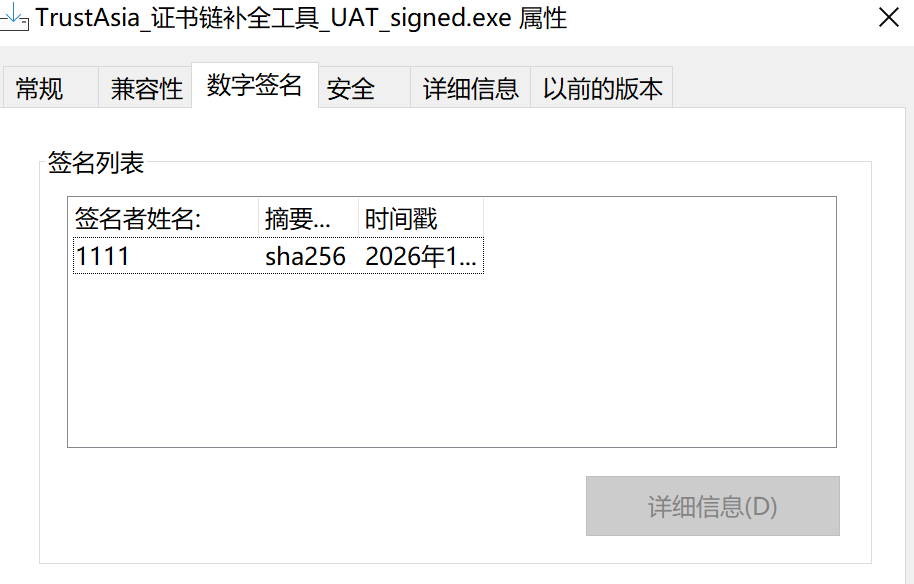
数字签名列表中出现一条记录,不等于签名已通过信任验证。 请继续查看详细信息,确认没有证书信任或签名验证错误。
如已安装 Windows SDK SignTool,也可在能够调用 signtool 的 Windows 命令行中执行:
powershell
signtool verify /pa /all /v /tw "<待验证的已签名EXE文件的完整路径>"/pa 使用默认 Authenticode 验证策略,/all 验证所有签名,/v 输出详细信息,/tw 在缺少时间戳时发出警告。若上一步单独添加了时间戳,请填写最终输出文件的完整路径。命令参考:Microsoft SignTool。
检查通过后再分发最终文件。签名后若再次修改程序内容,需要重新签名。
常见问题
| 情况 | 处理方法 |
|---|---|
| 终端提示找不到工具或文件 | 确认当前目录、工具名称及输入文件路径正确;路径含空格时使用引号。 |
| 工具无法执行或提示架构不兼容 | 确认安装包来源及文件执行权限,并联系技术支持确认工具与当前 Mac 的兼容性。 |
| 操作员证书安装失败 | 核对操作员安装 token、PIN、服务器地址和网络连接,保留脱敏后的错误提示。 |
| 提示找不到操作员证书 | 确认已在当前使用环境完成安装,刷新操作员管理页面并核对 -u 对应的证书指纹。 |
| 提示证书不存在或无权限 | 核对 --cert_hash 是否来自目标代码签名订单,并检查操作员状态和签名权限。 |
| PIN 验证失败 | 使用签名安全设置中的当前 PIN,不要填写安装 token,也不要反复猜测 PIN。 |
| 时间戳添加失败 | 检查时间戳服务及网络连接,必要时选择其他服务重试,并对最终文件重新验证。 |
| Windows 验证失败 | 查看签名详细信息及 SignTool 输出,检查文件是否被修改、是否选错证书,以及证书链和信任状态。 |
| 已签名但仍出现 SmartScreen 提示 | 参考 软件已签名,为什么仍被 Edge 或 SmartScreen 拦截?。 |