

Appearance
在 1Panel 中首次部署 SSL 证书并启用 HTTPS
本文适用于 1Panel v2 / OpenResty 管理的已有 HTTP 网站,证书已签发,需要首次启用 HTTPS。以 trustasia.com 为例,请替换域名和路径。已有正常 HTTPS 和可更新的证书记录时,不必重新导入。
操作流程: 准备环境 → KeyManager 导出 → 上传证书与私钥 → 绑定已有证书 → 验证访问。
第一步:确认环境和材料
- 用管理员账号登录 1Panel,确认目标网站能通过 HTTP 访问。
- 记录网站原设置,确认域名和计划使用的 HTTPS 端口可达。
- 网站使用 CDN 等代理时,代理入口也需配置证书,不能只更新 1Panel。
第二步:导入证书
先在 CertCloud 已签发订单中点击“下载证书 → 打开 KeyManager”,同步到保存了匹配私钥的 KeyManager 环境,再从“证书管理 → 更多 → 导出证书”选择 Nginx 格式,导出后解压到本地。详细图示见KeyManager 下载与导出指南。
进入「网站 → 证书 → 上传证书」,导入方式选择「上传文件」:私钥选择 Key 文件,证书选择 PEM 文件。保存后在证书列表核对域名和有效期。
保存后应在证书列表中看到对应记录,下图展示导入结果: 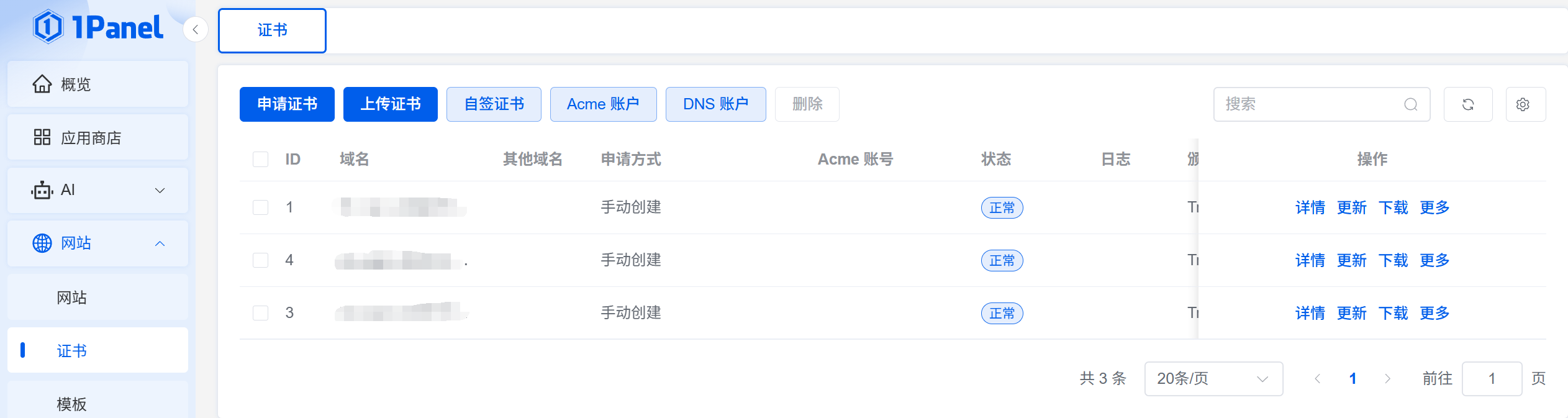
第三步:绑定目标网站
进入「网站 → 目标网站 → 配置 → HTTPS」:
- 启用 HTTPS,选择「已有证书」。
- 选择刚确认的证书记录,核对不是其他网站的证书。
- 保留业务配置;首次接入先不增加强制跳转或 HSTS,其他 TLS / HTTP/3 设置按实际兼容性选择。
- 保存,确认面板没有报告错误。
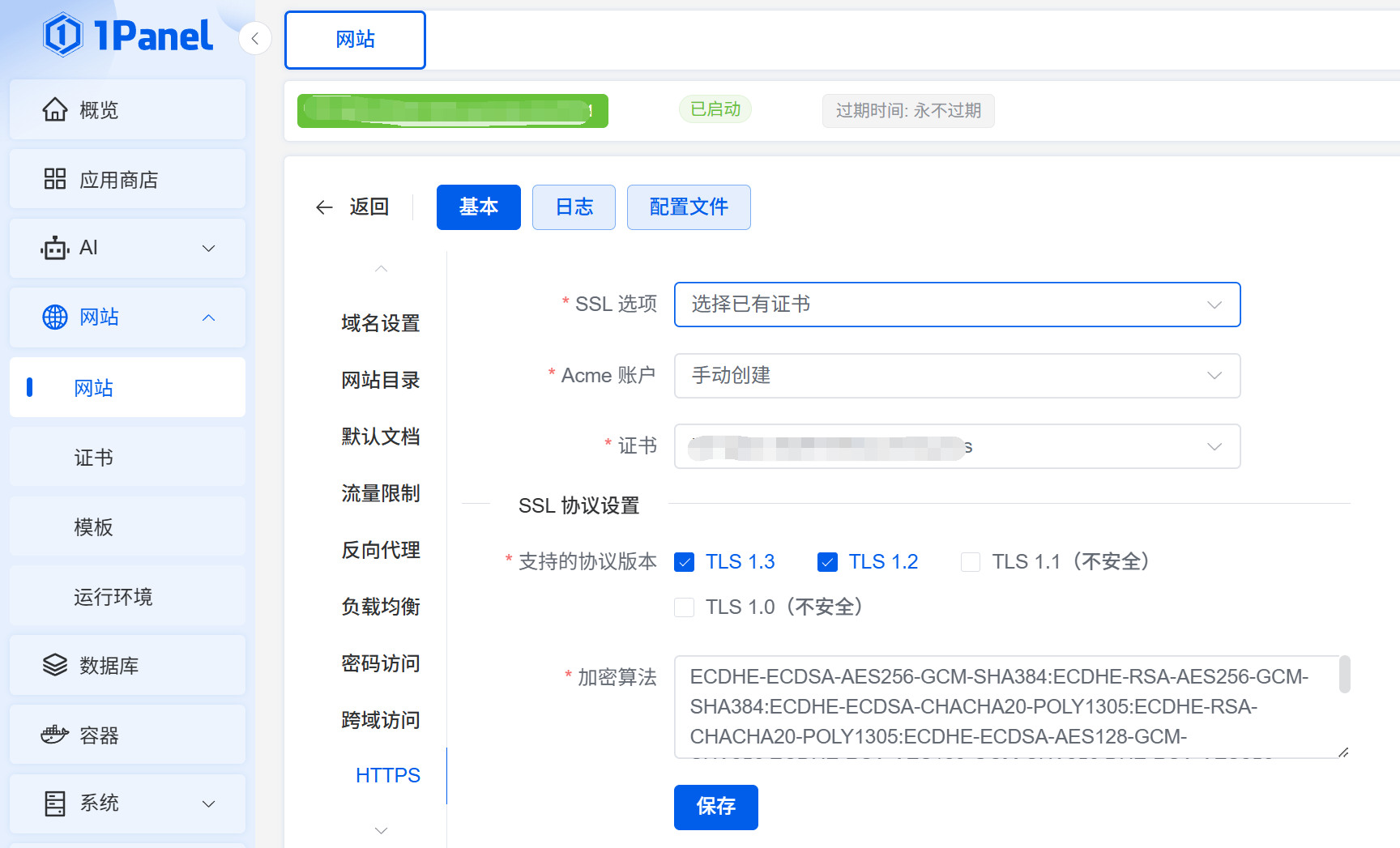
同一个证书 ID 可关联多个网站;只有证书覆盖所有域名且确实需要同步更新时才共用。记录关联网站、域名和各自端口。
第四步:验收和撤回
从独立客户端访问每个关联网站,确认信任链和域名校验通过、页面及业务功能正常。
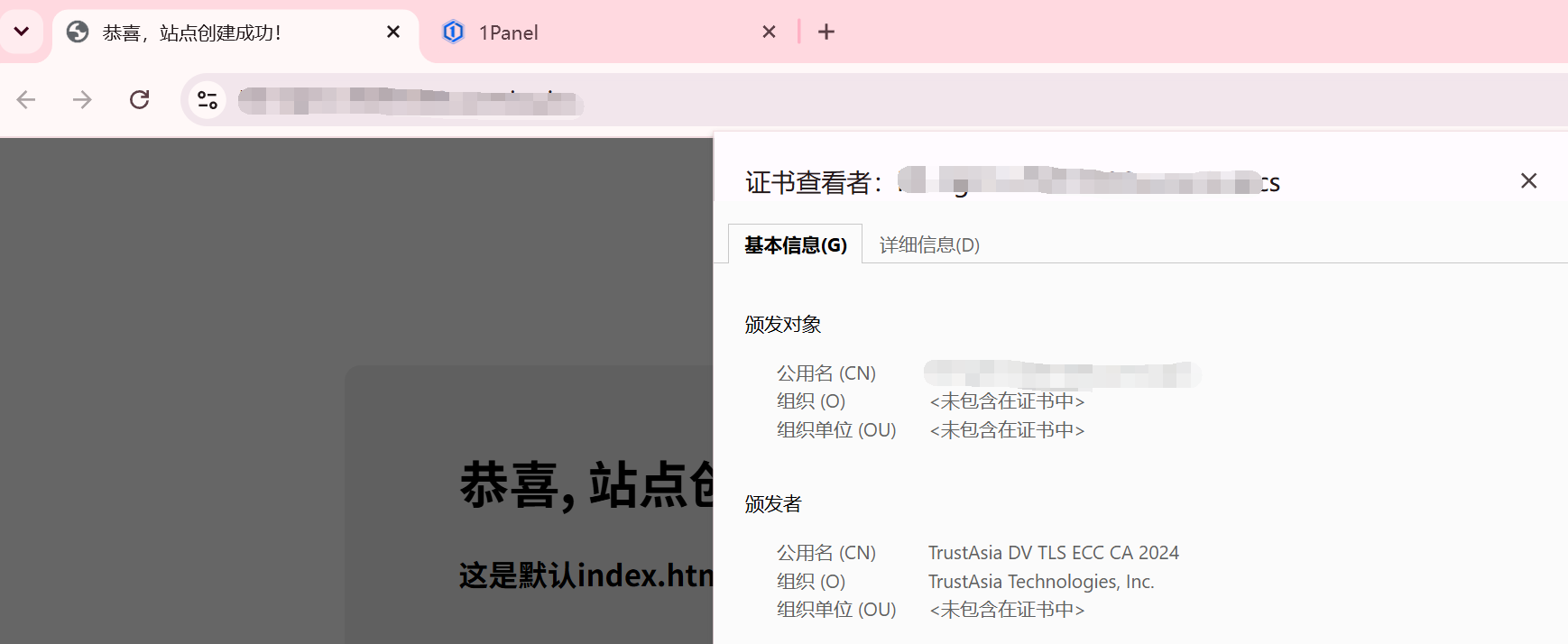
首次开启失败时,撤回本次 HTTPS 与跳转设置,保留原 HTTP 网站;若替换已有绑定,则恢复记录的原绑定及设置。
完成条件: 证书记录的域名与有效期正确,目标网站绑定该记录,客户端域名和信任链校验通过,业务正常。
后续自动更新
保持现有状态,继续阅读1Panel 自动更新指南。日常更新无需重新配置站点。