

Appearance
在宝塔中首次部署 SSL 证书并启用 HTTPS
本文适用于宝塔 Linux 面板管理的已有 Nginx 网站,证书已签发,需要首次启用 HTTPS。以 trustasia.com 为例,请将域名替换为实际信息。开始前,目标网站应已创建,HTTP 访问正常。
操作流程: 准备环境 → KeyManager 导出 → 填写证书与私钥 → 启用 HTTPS → 验证访问。
第一步:确认目标与环境
用管理员账号登录宝塔,确认目标网站能通过 HTTP 访问,保存原网站配置。域名应指向网站入口,服务器防火墙和云安全组允许客户端访问 HTTPS 的 443 端口。
网站前方有 CDN、WAF 或负载均衡时,浏览器可能显示该入口的证书,需要分别配置并检查入口和宝塔网站的 HTTPS。
第二步:通过 KeyManager 导出证书
在自己的电脑上,从 CertCloud 已签发订单中点击“下载证书 → 打开 KeyManager”,同步到保存了匹配私钥的 KeyManager 环境。在“证书管理 → 更多 → 导出证书”选择 Nginx(PEM) 格式,导出后解压到本地。具体图示见KeyManager 下载与导出指南。
准备导出的 Key 文件和 PEM 证书文件,确认域名及有效期。首次部署无需安装自动化工具。
第三步:在面板启用 HTTPS
进入「网站 → 目标网站 → 设置 → SSL → 当前证书」(不同版本以实际界面为准):
- 在自己的电脑上使用文本编辑器打开导出的完整证书链 PEM 文件,将全部内容填入「证书(PEM格式)」。
- 打开同一次导出的私钥文件,将全部内容填入「密钥(KEY)」。文件名以实际导出结果为准。
- 点击「保存并启用证书」,确认成功提示。
本文使用默认 HTTPS 端口 443。若网站使用其他端口,可在域名管理页面右上角设置 HTTPS 监听端口,第四步访问时使用相同端口。先确认 HTTPS 可以访问,再按业务需要开启强制 HTTPS 或 HSTS。
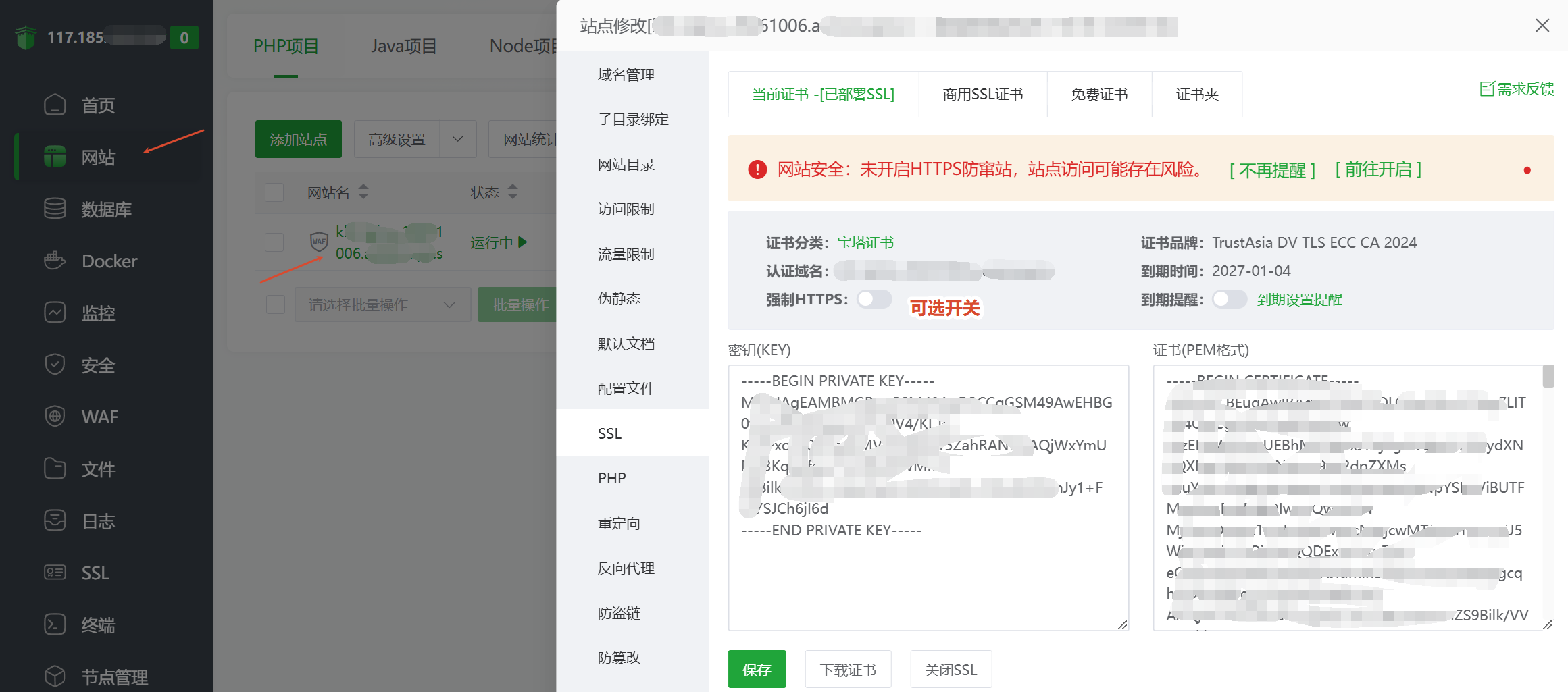
保留文件中的开头、结尾标记和全部内容。面板提示材料错误时,核对是否选择了匹配文件。
第四步:检查网站访问
在自己的电脑上打开浏览器,访问 https://trustasia.com/。将 trustasia.com 换成宝塔目标网站的域名;第三步端口不是 443 时加上实际端口,例如 https://trustasia.com:8443/。
- 打开的是自己的网站,浏览器没有“连接不安全”或证书错误提示。
- 点击地址栏左侧的网站信息按钮,进入连接信息并查看证书,确认域名正确、证书没有过期。
- 浏览常用页面,确认图片、样式和登录等功能正常。
以上均正常,就完成了 HTTPS 部署。如果网站能打开但仍显示旧证书,或使用 CDN 等代理,按证书检查说明核对。
首次添加 HTTPS 失败时,撤回本次 SSL 与跳转设置或恢复配置备份,确认原 HTTP 业务仍正常;不要删除目标网站或其他网站配置。
后续自动更新
手动维护时自行安排证书更新。需要自动化时,继续阅读宝塔自动更新指南,沿用现有网站及 HTTPS 设置,无需重新完成首次部署。