

Appearance
CertiMan CLI 自动化实践:Tomcat 证书部署与自动续期
本文适用于已经使用 JKS 提供 HTTPS 的 Linux / Tomcat 10.1 网站。本文按 Linux 软件包安装的常见方式使用 tomcat10 服务、tomcat 用户和 tomcat 组;CertiMan CLI 生成 JKS,部署脚本(Hook)将它安装到网站原路径并重启 Tomcat。其他安装方式只需替换脚本中的实际服务名、用户、组和路径。
尚未启用 HTTPS 时,请先完成Tomcat 首次部署指南。本文脚本使用 tomcat10 服务、tomcat 账号和 /etc/tomcat10/ 目录,请按实际安装调整并验证。
操作流程: 接入已有订单 → 找到 JKS 配置 → 配置输出和部署脚本 → 部署并检查网站 → 按需开启计划任务。
方案是怎样的?
CertCloud 签发证书,CertiMan CLI 将它转换为 JKS,Hook 安装文件并重启 Tomcat。网站只允许在指定时间重启时,按第五步安排执行时间。
图中展示允许自动重启时的定时执行来源,维护窗口场景见第五步。定期扫描只处理已开启自动续期的证书,满足续期条件才更新,不是每次扫描都重新签发。
网络放行
服务器需能通过 HTTPS(443)访问 certiman.trustasia.com、certcloud.cn 和 api.certcloud.cn。使用 DNS 验证脚本时,还需访问 DNS 服务商 API。CLI 安装成功后若连接异常,运行 certiman doctor,按诊断说明检查;自定义服务地址以实际配置为准。网站继续使用原 HTTPS 端口,本文以 8443 为例。
第一步:将已有订单接入 CertiMan CLI
1.1 确认订单并安装 CLI
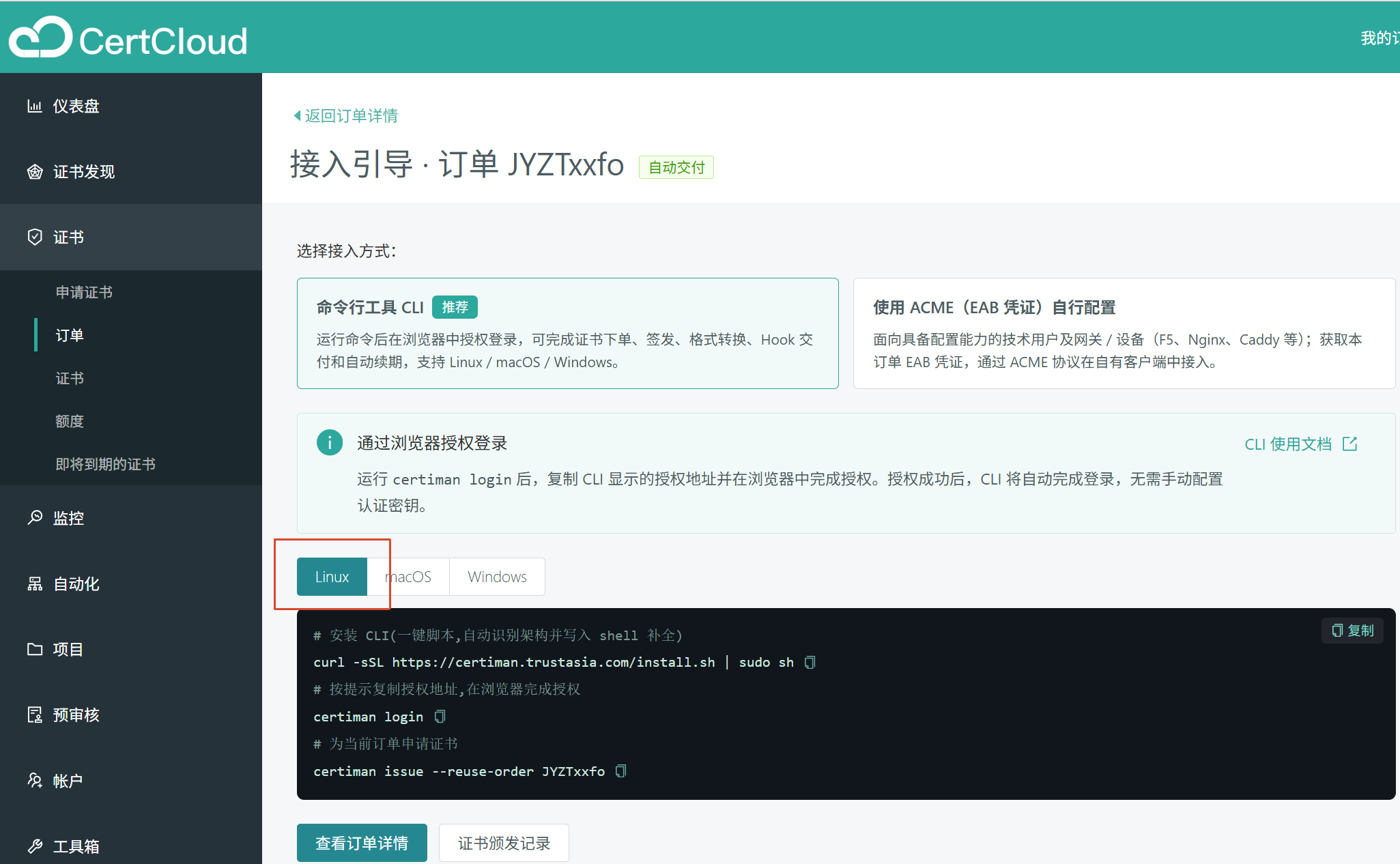
在 CertCloud 打开现有订单,确认支持“自动交付”。进入接入引导,选择“命令行工具 CLI → Linux”,无需重新申请订单。通过 SSH 连接服务器,在同一 root 账号下完成安装、登录和后续部署:
bash
sudo -i
whoami
curl -fsSL https://certiman.trustasia.com/install.sh | sh
certiman version确认 whoami 输出为 root,按提示确认协议;已安装时无需重复安装。详细说明见官方安装指引。
1.2 登录并导入原始私钥
bash
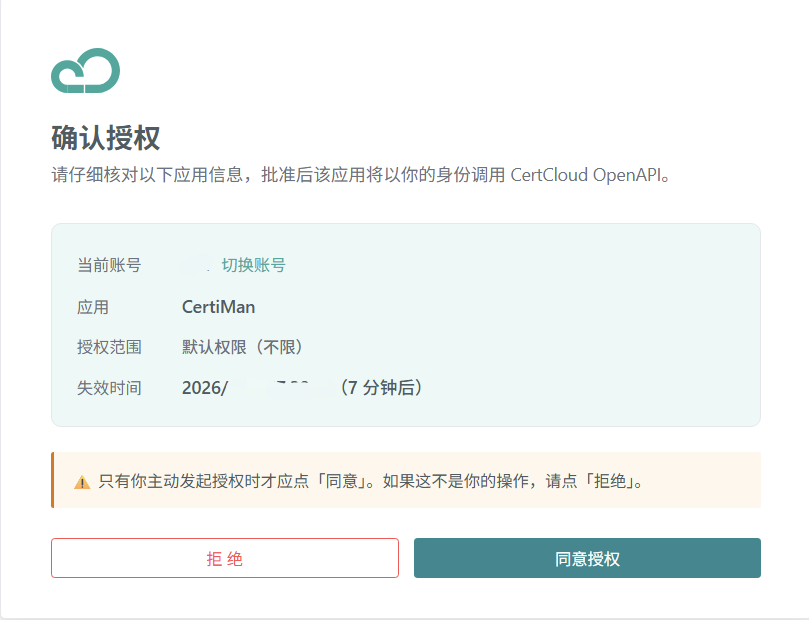
certiman login status缓存有效且账户正确时不重复授权;未登录时执行 certiman login。在浏览器中核对账户及应用名称为 CertiMan 后授权;终端无浏览器时,在自己的电脑上打开 CLI 输出的授权地址。
准备网站当前证书对应的 PEM 私钥,可使用原申请时保存的文件,或从 KeyManager 另行导出。只有 JKS 文件时,先按文末从 JKS 提取私钥操作,再回到这里。
将 YOUR_ORDER_ID 换成 CertCloud 接入引导中的订单号,将 /root/cert-files/privkey.pem 换成准备好的 PEM 私钥路径,执行:
bash
certiman issue --reuse-order YOUR_ORDER_ID --private-key /root/cert-files/privkey.pem已由本机 CLI 管理且材料齐全时不重复导入。确实无法取得匹配私钥时,再看文末找不到原始私钥时重新签发。
1.3 确认订单状态和本地材料
接入已签发订单后,查看 CLI 状态及本地文件。
bash
certiman status -d trustasia.com
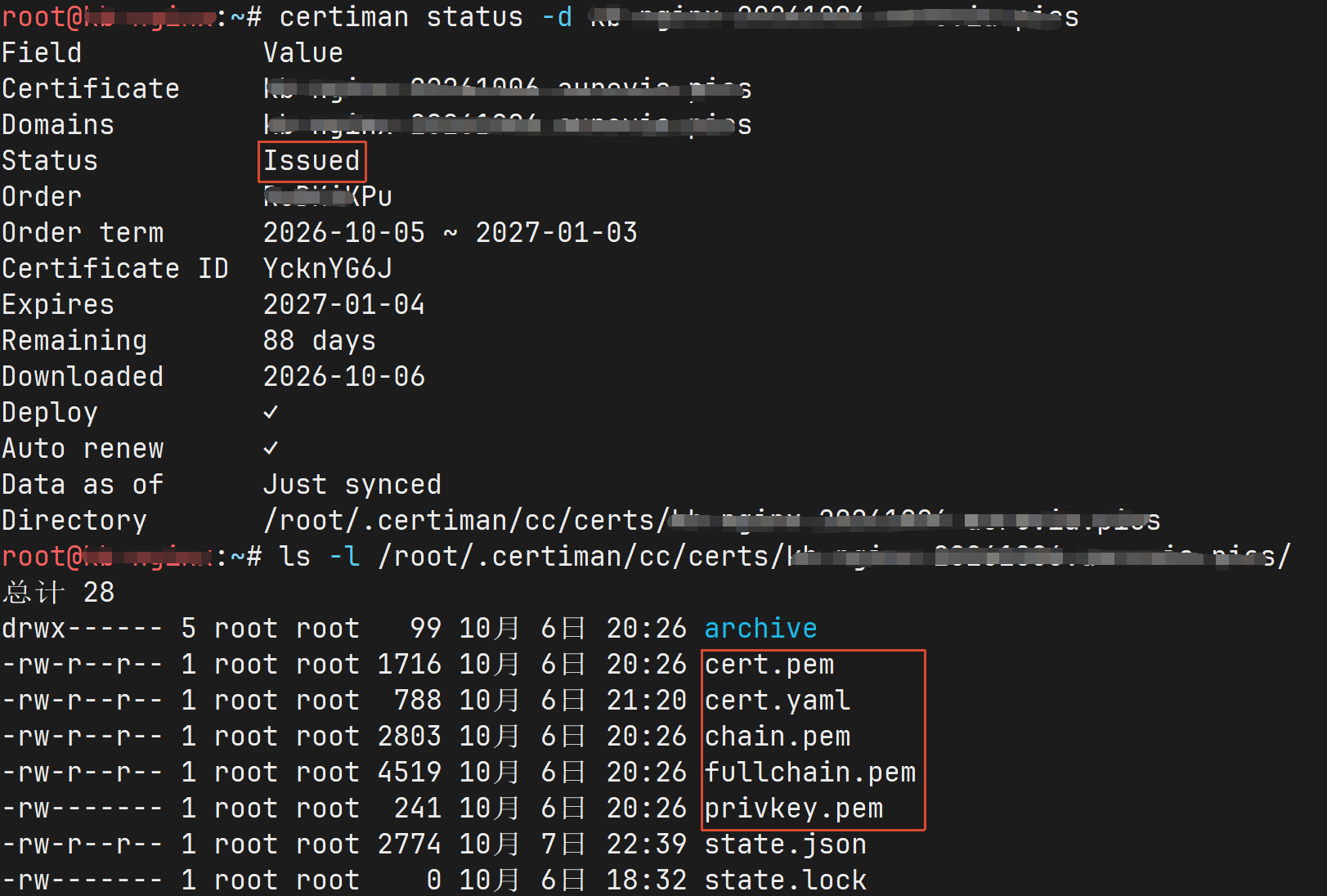
ls -l /root/.certiman/cc/certs/trustasia.com/将示例域名替换为订单实际主域名。确认已签发,且目录中已有 fullchain.pem、privkey.pem 和 cert.yaml。目录名由订单主域名决定,请以 CLI 输出为准。
1.4 确认后续域名验证可自动完成
自动续期时,CertCloud 仍需要验证域名归属。根据订单使用的验证方式,按下面对应的一种处理:
持久验证: 使用 dns-persist 时,按订单提示添加 TXT 记录;使用 dns-proxy 时,添加指向平台的 CNAME 记录。授权有效期间通常可以继续使用这些记录,无需每次续期修改。已经配置好的记录继续保留,不要在首次签发成功后删除,也不要配置会删除它们的清理操作。
普通 DNS 验证: 如果每次签发都需要新的验证记录,就需要让 CertiMan 自动更新 DNS。先按 DNS 服务商配置 DNS 验证 Hook(自动写入验证记录的脚本)和 API 凭据;CertiMan 会将本次记录名、类型和值交给脚本,由脚本调用服务商 API 写入 DNS。具体配置见官方 DNS Hook 示例。确认自动写入可用后,再开启自动续期;仅安装 CertiMan 或配置 Tomcat 部署脚本,不会自动完成 DNS 验证配置。
第二步:确认当前 JKS 配置
先在浏览器确认网站 HTTPS 正常,再打开 Tomcat 的 server.xml,找到该网站使用的 HTTPS <Connector> 配置。记下下面三项,第三步按表格填写:
| 网站当前配置 | 用途 | 第三步填入 |
|---|---|---|
certificateKeystoreFile | Tomcat 正在读取的 JKS 文件路径 | 脚本的 TARGET |
certificateKeystorePassword | JKS 密码 | output.password |
certificateKeyAlias | JKS 中证书条目的名称(alias) | output.jks_alias |
同时记下 <Connector port="..."> 中的 HTTPS 端口,第四步继续访问原网址。本文按常见安装值继续使用 tomcat10 服务、tomcat 用户和 tomcat 组;配置中的证书路径和网站设置不用改。非默认安装的确认方法见 3.2 的提示。
第三步:配置 JKS 输出与部署 Hook
3.1 配置 JKS 文件、密码和 alias
在同一 root 终端编辑 /root/.certiman/cc/certs/trustasia.com/cert.yaml,其中 trustasia.com 换成第一步的订单主域名。先保存副本,再合并以下字段,保留订单和验证配置:
yaml
output:
  formats: [jks]
  jks_file: trustasia.com.jks
  jks_alias: tomcat
  password: '替换为密钥库密码'
deploy: null
renew:
  auto_cert: false
auto_order: falsejks_file:只填文件名,例如trustasia.com.jks,下一节脚本的JKS_NAME使用相同名称。Tomcat 正在使用的完整路径填在下一步脚本的TARGET,不要填到这里。jks_alias、password:填写第二步记录的 alias 和密码。密码包含单引号时,在 YAML 的单引号内写成两个单引号。deploy: null和auto_cert: false:准备期间先不执行部署和自动更新,验收通过后再开启。
保存后执行以下命令,将域名换成第一步的订单主域名。它下载已有证书并生成 JKS,不重新申请:
bash
certiman download -d trustasia.com -f执行后,先确认输出中没有 JKS 转换失败提示,再查看生成的文件。下面的域名目录和 JKS 文件名按实际配置替换:
bash
ls -lh /root/.certiman/cc/certs/trustasia.com/converted/trustasia.com.jks确认能看到该文件、大小不为 0,修改时间对应本次生成,再继续下一节。若有转换失败提示,按文末JKS 生成失败处理。
3.2 创建部署脚本
在前述 root 会话中准备脚本目录:
bash
install -d -m 700 /root/.certiman/hooks按常见安装方式保留下面的默认变量;如果服务名、用户、组或路径不同,替换为实际值。先保存当前 JKS、server.xml 及密码。将以下内容保存为 /root/.certiman/hooks/tomcat-jks.sh,目标目录沿用已有目录:
bash
#!/usr/bin/env bash
# 按实际环境填写以下变量
JKS_NAME='trustasia.com.jks'
TARGET='/etc/tomcat10/tls/trustasia.com.jks'
TOMCAT_USER='tomcat'
TOMCAT_GROUP='tomcat'
TOMCAT_SERVICE='tomcat10'

set -euo pipefail
umask 077
export PATH=/usr/local/sbin:/usr/local/bin:/usr/sbin:/usr/bin:/sbin:/bin
: "${CERTIMAN_CONVERTED_DIR:?缺少转换产物目录}"
SOURCE="$CERTIMAN_CONVERTED_DIR/$JKS_NAME"
test -s "$SOURCE"
test ! -L "$TARGET"
test -d "$(dirname -- "$TARGET")"
install -m 640 -o root -g "$TOMCAT_GROUP" "$SOURCE" "$TARGET"
runuser -u "$TOMCAT_USER" -- test -r "$TARGET"
systemctl restart "$TOMCAT_SERVICE"
sleep 2
systemctl is-active --quiet "$TOMCAT_SERVICE" || { echo 'Tomcat 未保持运行,请使用备份恢复并检查日志' >&2; exit 1; }
echo 'JKS 文件已更新并提交服务重启,请继续验收 HTTPS 和应用。'配置区变量说明:
JKS_NAME:CLI 转换产物的文件名,与output.jks_file一致。TARGET:Tomcat 当前使用的 JKS 绝对路径,与certificateKeystoreFile一致。TOMCAT_USER:Tomcat 服务实际运行用户,默认值为tomcat;其他安装方式替换为实际值。TOMCAT_GROUP:Tomcat 进程所属且用于读取 JKS 的组,默认值为tomcat;它可以与用户名不同,其他安装方式替换为实际值。TOMCAT_SERVICE:systemd 服务名称,默认值为tomcat10;填写时可以省略.service后缀。
脚本先检查源 JKS 存在且非空,再复制到 TARGET,将属主和属组设为 root:Tomcat 服务组、权限设为 0640,让 Tomcat 服务账号可以读取,最后重启服务。output.jks_file 只控制生成文件名,安装和权限设置由这段脚本完成。异常处理见文末。
非默认安装:确认服务名、用户和组
服务名是 systemd 管理 Tomcat 的名称,不是网站名称。查找并确认实际值:
bash
systemctl list-units --type=service --all | grep -Ei 'tomcat|catalina'
systemctl list-unit-files --type=service | grep -Ei 'tomcat|catalina'
systemctl show tomcat10 -p User -p Group -p SupplementaryGroups -p MainPID将 tomcat10 换成查到的服务名;用 id <User> 查看用户所属组,SupplementaryGroups= 中的组也可以用于读取 JKS。多个服务中选择状态为 active (running) 且对应当前网站的一个。Tomcat 不是由 systemd 管理时,本文的 systemctl restart 命令不适用。
设置权限并检查语法:
脚本通过路径直接执行,使用 0700。语法检查不执行安装或重启,也不代表部署通过。
bash
chmod 700 /root/.certiman/hooks/tomcat-jks.sh
bash -n /root/.certiman/hooks/tomcat-jks.sh3.3 绑定部署 Hook
回到 3.1 编辑的 cert.yaml,将 deploy: null 改为下面的脚本路径:
yaml
deploy: /root/.certiman/hooks/tomcat-jks.sh第四步:在维护窗口更新并验收
在允许重启网站的时间,于同一 root 终端执行。trustasia.com 换成第一步的订单主域名:
bash
certiman deploy -d trustasia.com如果提示之前已部署成功而跳过,本次需要重新执行时使用:
bash
certiman deploy -d trustasia.com -f出现“JKS 文件已更新并提交服务重启”且命令没有报错后,等待网站启动,在自己的电脑上用浏览器打开原 HTTPS 地址。例如 https://trustasia.com:8443/:域名换成自己的网站域名,端口使用第二步记下的值;原有页面路径继续保留。
- 确认打开的是自己的网站,浏览器没有“连接不安全”或证书错误提示。
- 点击地址栏左侧的网站信息按钮查看证书,确认域名正确、有效期与 CertCloud 订单中本次部署的证书一致。如果仍部署同一张证书,有效期不会变化。
- 浏览常用页面,确认图片、样式和登录等功能正常。
使用 CDN 等代理时,浏览器可能显示代理服务的证书,按证书检查说明核对 Tomcat 上的证书。检查通过后再进入第五步;启动报错或网站异常时,先按本文异常恢复处理。
第五步:按需开启自动续期
第四步验收通过后,只有业务允许无人值守重启时,才开启下面的自动续期。当前 Hook 每次部署都会重启 Tomcat,auto_cert: true 和 cron install 不提供维护窗口控制。 如果业务只允许在维护窗口变更,保持 renew.auto_cert: false,在维护窗口内手动执行第四步。
开启自动续期
业务确认可在自动更新发生时重启,才使用本小节。修改原 renew 节点,保留其他字段:
yaml
renew:
  auto_cert: true
auto_order: falseauto_cert 开启订单服务期内的自动续期;auto_order: false 表示不自动续订订单。保留对应的持久验证记录,或维护 DNS Hook,使后续域名验证可持续完成。
尚未注册任务时,在同一运行账号下执行:
bash
certiman cron install
certiman cron status系统会定期执行这个任务,不需要一直开着终端。同一账号已注册任务时,只运行 certiman cron status 查看,不必重复安装。
续期完成后,CLI 下载材料并调用该证书配置的部署 Hook。若已有企业计划任务负责运行 CLI,先确认是否继续沿用,避免两套任务同时运行。
后续维护与异常恢复
定期查看证书、计划任务和诊断结果:
bash
certiman status -d trustasia.com
certiman cron status
certiman doctor检查 /root/.certiman/logs/ 中的错误,并关注实际 HTTPS 访问。JKS 已正确生成、只是安装或重启失败时,修复原因后执行第四步的部署命令。若 JKS 转换失败,先按下一节重新生成,无需重新申请证书。备份按自己的保留策略管理,恢复验证前不要删除。
JKS 生成失败
CLI 1.0.2 在 JKS 转换失败时可能只输出警告,仍显示证书下载成功;显式指定的部署 Hook 也可能继续执行。看到 Could not produce jks 等提示时,先处理转换错误。本文脚本的 test -s 能阻止安装缺失或空的 JKS,但不能判断已有文件是否为本次证书。
先将这张证书的 renew.auto_cert 改为 false、deploy 暂设为 null,确认任务已结束。核对 output.jks_file 只填写文件名,并按错误提示修正配置,再执行 3.1 的下载命令,检查本次 JKS 已生成。随后按 3.3 重新绑定 Hook,在允许重启的时间完成第四步验收,再按第五步恢复自动更新。certiman deploy 不重新生成 JKS,直接重跑它不能修复转换失败。
异常恢复
先将这张证书的 renew.auto_cert 改为 false,确认部署任务已结束。在服务器终端查看启动错误,TOMCAT_SERVICE 换成脚本里填写的服务名:
bash
TOMCAT_SERVICE="tomcat10"
journalctl -u "$TOMCAT_SERVICE" --since '10 minutes ago'Tomcat 报告 JKS 密码或 alias 错误时,核对 cert.yaml 的 output.password、output.jks_alias 与 server.xml 中的配置。Hook 会先安装 JKS 再重启,加载失败时目标文件可能已更新;本文 Hook 不自动备份或回滚。
需要恢复时,把更新前自行保存、仍有效的 JKS 复制回原路径,保持 root:tomcat(实际服务组)和 0640,必要时恢复原 server.xml。直接重启服务并按第四步验收。自动更新期间的备份使用服务器备份安排。过期或已失效证书不能用于恢复。
停用自动化与卸载计划任务
不再由 CertiMan 自动更新此 Tomcat 证书时,在对应 cert.yaml 中将 renew.auto_cert 改为 false,删除 deploy 字段,保留其他配置。确认没有更新任务正在运行后,可删除本文创建的 /root/.certiman/hooks/tomcat-jks.sh;若该脚本还被其他证书使用,不要删除。
如果当前 root 账号下的其他证书也不再需要 CertiMan 计划任务,执行:
bash
certiman cron uninstall
certiman cron status该命令卸载当前 CLI 账号的计划任务,不是只停用 Tomcat 这一张证书。其他证书仍需要自动更新时,不执行卸载,只关闭对应证书的 renew.auto_cert。自行配置的企业任务需在原平台另行停用。
停用自动化不会删除证书或关闭 Tomcat HTTPS。保留 Tomcat 当前使用的 JKS、server.xml 和恢复备份,后续需在证书到期前手动更新或交由其他工具接管。上述操作不卸载 CertiMan CLI 程序,也不撤销平台订单。
卸载 CertiMan(不再使用时)
以安装和注册计划任务时的 root 账号执行官方卸载脚本,按提示确认:
bash
curl -fsSL https://certiman.trustasia.com/uninstall.sh | sh卸载脚本移除 CertiMan 注册的计划任务、程序和命令补全,默认保留 /root/.certiman 中的证书、私钥及授权数据。Tomcat 已部署的 JKS 和 server.xml 不会因此删除,当前 HTTPS 不受影响,后续证书更新需自行安排。企业另建任务、部署脚本和备份需单独管理。完整说明见官方卸载指引。
从 JKS 提取私钥
只有 JKS、没有单独 PEM 私钥时使用本节;已经有私钥的读者跳过。在 Tomcat 服务器的 root 终端操作,需要 Java 的 keytool 和 OpenSSL。
先准备私钥输出目录。使用本文示例路径时执行:
bash
install -d -m 700 /root/cert-files修改开头三个变量,整段执行:
bash
bash -c 'set -eu
umask 077
SOURCE_JKS="/etc/tomcat10/tls/trustasia.com.jks"
KEY_ALIAS="tomcat"
OUTPUT_KEY="/root/cert-files/privkey.pem"

if [ -e "$OUTPUT_KEY" ] || [ -L "$OUTPUT_KEY" ]; then
    echo "输出文件已存在,请另选路径,避免覆盖原私钥" >&2
    exit 1
fi
test -d "$(dirname -- "$OUTPUT_KEY")"
WORK_DIR=$(mktemp -d /root/jks-extract.XXXXXXXX)
trap "rm -f -- \"$WORK_DIR/entry.p12\" \"$WORK_DIR/privkey.pem\"; rmdir -- \"$WORK_DIR\"" EXIT
keytool -importkeystore \
    -srckeystore "$SOURCE_JKS" -srcstoretype JKS -srcalias "$KEY_ALIAS" \
    -destkeystore "$WORK_DIR/entry.p12" -deststoretype PKCS12
openssl pkcs12 -in "$WORK_DIR/entry.p12" -nocerts -nodes -out "$WORK_DIR/privkey.pem"
openssl pkey -in "$WORK_DIR/privkey.pem" -check -noout
install -m 600 "$WORK_DIR/privkey.pem" "$OUTPUT_KEY"
echo "私钥已保存到:$OUTPUT_KEY"
'SOURCE_JKS:现有 JKS 文件的完整路径。KEY_ALIAS:server.xml中certificateKeyAlias的值。没有记录时,按首次部署篇的查询步骤取得。OUTPUT_KEY:未加密 PEM 私钥的保存路径,使用已存在的目录,不能覆盖已有文件。
keytool 会提示设置临时 PKCS#12 密码并输入 JKS 密码;私钥密码不同时按提示输入。随后 OpenSSL 提示输入密码时,填写刚设置的临时 PKCS#12 密码。看到“私钥已保存到……”后,回到 1.2,将输出路径填入 --private-key 导入。原 JKS 不会被修改;确实无法取得私钥时再看下一节。
找不到原始私钥时重新签发
有匹配私钥时按第一步导入,不执行本节。找不到时先安排换证时间,重颁发可能使旧证书失效。
首次接管订单时执行:
bash
certiman issue --reuse-order YOUR_ORDER_ID --on-existing-cert reissue已由本机 CLI 管理时使用原配置:
bash
certiman issue -d trustasia.com --on-existing-cert reissue根据接入状态选择一种,域名替换为订单主域名。签发后回到第三步生成 JKS,再按第四步部署并验收。部署异常按本文异常恢复处理;重颁发后旧证书可能失效,不能保证恢复旧备份即可恢复访问,应及时部署新证书。
参考文档
JKS 输出路径与独立转换命令
CLI 1.0.2 的 output.jks_file 与 PEM 的 output.fullchain_file、output.key_file 用途不同,不能作为 JKS 的额外安装位置。实测 output.output_file 和 output.jks_output_file 都会因字段不存在而报错。
独立的 certiman convert --to jks --out-file <完整路径> 可以把 JKS 生成到指定位置,实测转回 PEM 后证书和私钥与输入一致。但 --out-file 是转换命令参数,不是 cert.yaml 的自动安装字段;以 root 运行时,生成的文件为 root 所有、权限 0600,还需设置 Tomcat 的读取权限。本文通过部署脚本完成安装、权限设置和重启。