

Appearance
CertiMan CLI 自动化实践:Nginx 证书部署与自动续期
CertiMan CLI 从 CertCloud 获取证书并安装到 Nginx 当前使用的路径;部署 Hook 只检查配置并重新加载服务。
本文适用于 Linux 上由 systemd 管理、已有正常 HTTPS 网站的 Nginx。接管网站当前证书对应的订单,保留原证书路径和业务配置,不重新创建站点或绑定。
操作流程: 接入已有订单 → 核对证书路径 → 配置 Hook → 更新并验收 → 开启计划任务。
尚未启用 HTTPS 时,请先完成Nginx 首次部署指南,再接入本文流程。
需要向多台服务器集中分发时,阅读 Ansible 集中管理教程。
方案是怎样的?
CertiMan 安装新证书,再执行 deploy 中的配置检查和重载命令,无需另建复制脚本。
首次手动部署验收后再开启计划任务。定期扫描只处理已开启自动续期的证书,满足续期条件才更新,不是每次扫描都重新签发。
网络放行
服务器需能通过 HTTPS(443)访问 certiman.trustasia.com、certcloud.cn 和 api.certcloud.cn。使用 DNS 验证脚本时,还需访问 DNS 服务商 API。安装或登录连接失败时,运行 certiman doctor,按诊断说明检查;自定义服务地址以实际配置为准。
开始前准备什么?
- 一个已经能正常访问 HTTPS 的 Nginx 网站,
nginx -t检查通过。 - 该网站对应的 CertCloud 订单和原私钥。
- 服务器 root 权限;安装、接入和部署命令在这台服务器的同一个 root 终端执行,网站访问检查按第四步在客户端执行。
示例域名 trustasia.com 换成你的域名。本文使用普通文件路径;容器、非 root 服务或链接路径先看文末其他运行环境。
第一步:将已有订单接入 CertiMan CLI
本步骤将已有订单和匹配私钥交给 CLI 管理,取得后续更新所需的本地材料。已由当前账号的 CLI 管理且材料齐全时,核对状态后可直接进入第二步。
1.1 确认订单并安装 CLI
在 CertCloud 打开网站当前证书对应的订单,在订单详情左下角确认支持“自动交付”。进入接入引导,选择“命令行工具 CLI → Linux”;没有对应入口时联系支持确认。
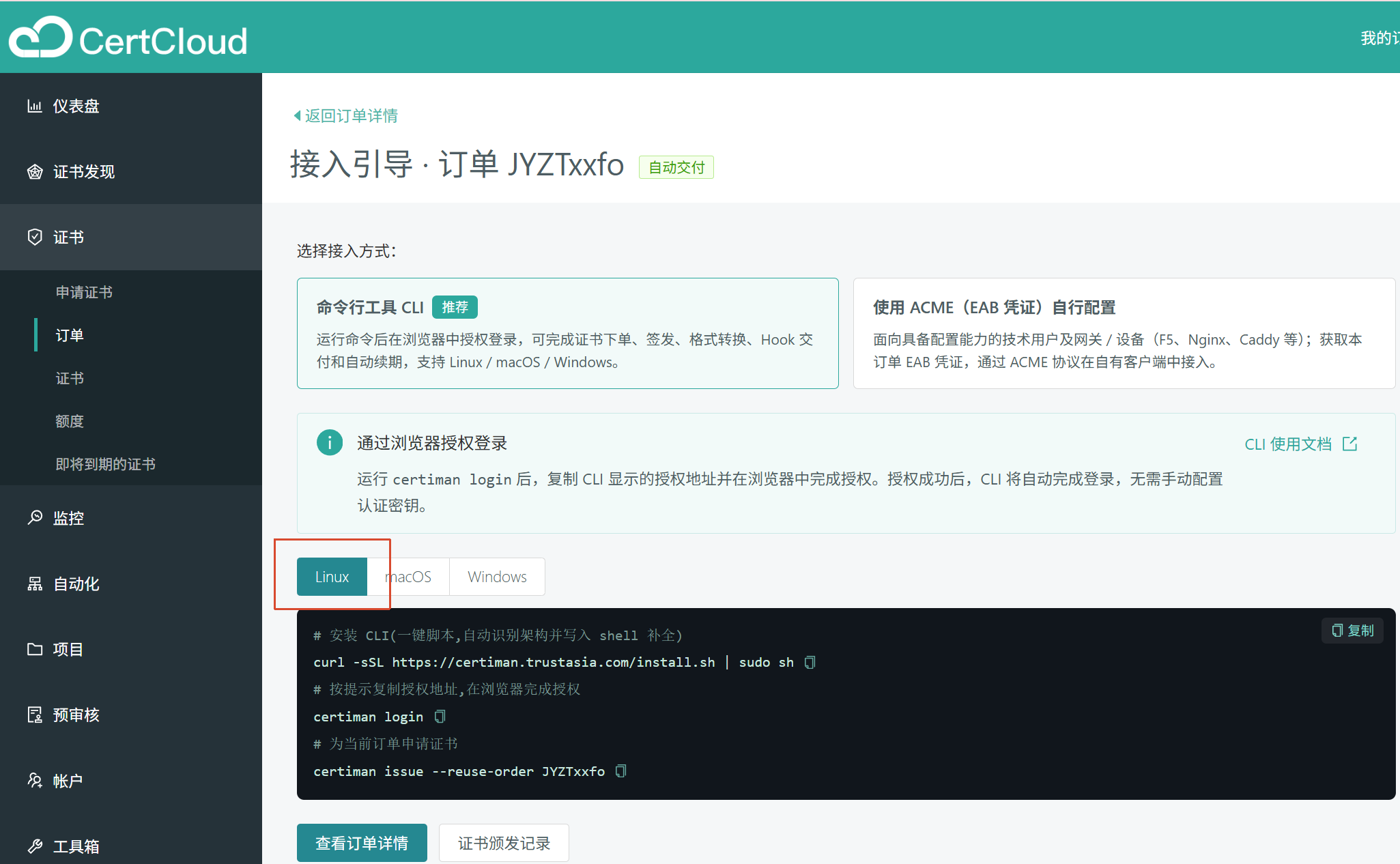
通过 SSH 连接服务器,在同一个 root 会话中安装并完成后续操作:
bash
sudo -i
whoami
curl -fsSL https://certiman.trustasia.com/install.sh | sh
certiman version确认 whoami 输出为 root,按安装提示确认协议;已安装时无需重复安装。完整说明见官方安装文档。登录、接入、部署及计划任务使用同一个账号。
1.2 登录并导入原始私钥
在运行 CLI 的环境中,以前述固定运行账号执行:
bash
certiman login status缓存有效且账户正确时不重复授权;未登录或凭据失效时执行 certiman login。在浏览器中核对账户及应用名称为 CertiMan 后完成授权。终端没有浏览器时,在自己的电脑上打开 CLI 输出的授权地址。
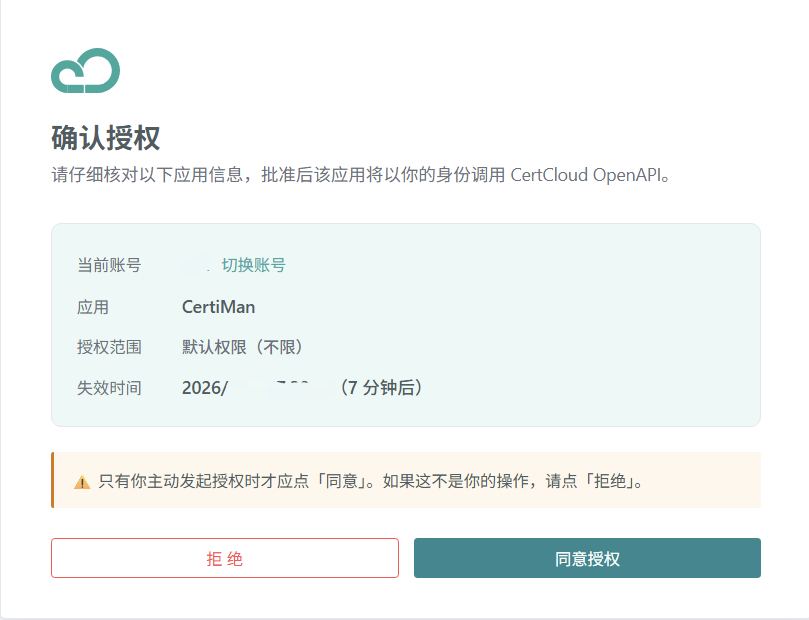
将订单号和与网站当前证书匹配的原始私钥路径替换为实际值,首次接入时执行:
bash
certiman issue --reuse-order YOUR_ORDER_ID --private-key /root/cert-files/privkey.pem将私钥路径替换为与网站当前证书匹配的原始私钥路径。找不到私钥时参见文末找不到原始私钥时重新签发。
1.3 确认订单状态和本地材料
接入已签发订单后,查看状态和本地文件。只有 CLI 提示尚有验证或审核待处理时,才按订单提示完成。
bash
certiman status -d trustasia.com
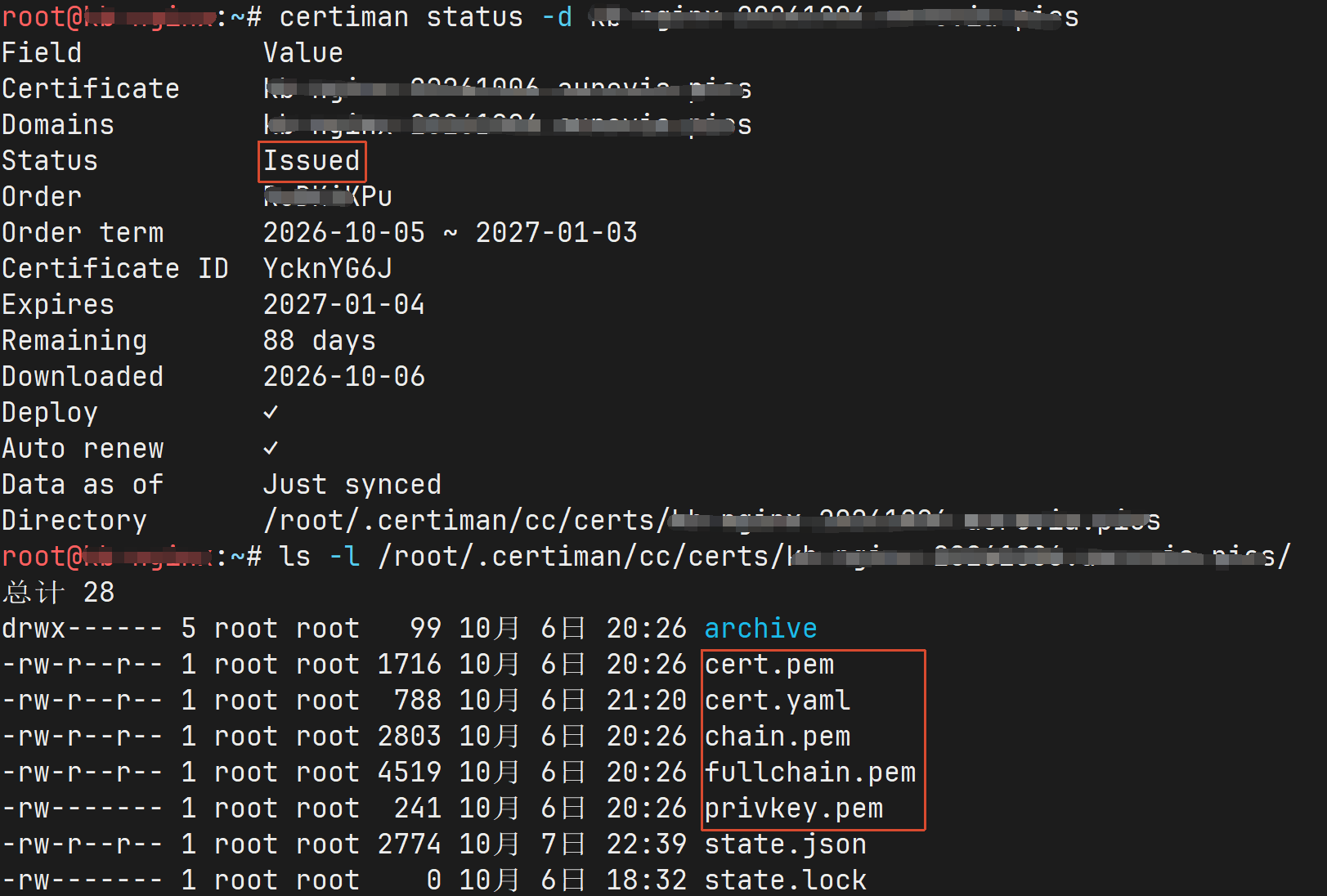
ls -l /root/.certiman/cc/certs/trustasia.com/将示例域名替换为订单实际主域名。确认已签发,且目录中已有 fullchain.pem、privkey.pem 和 cert.yaml。目录名由订单主域名决定,请以 CLI 输出为准。
1.4 确认后续域名验证可自动完成
自动续期时,CertCloud 仍需要验证域名归属。根据订单使用的验证方式,按下面对应的一种处理:
持久验证: 使用 dns-persist 时,按订单提示添加 TXT 记录;使用 dns-proxy 时,添加指向平台的 CNAME 记录。授权有效期间通常可以继续使用这些记录,无需每次续期修改。已经配置好的记录继续保留,不要在首次签发成功后删除,也不要配置会删除它们的清理操作。
普通 DNS 验证: 如果每次签发都需要新的验证记录,就需要让 CertiMan 自动更新 DNS。先按 DNS 服务商配置 DNS 验证 Hook(自动写入验证记录的脚本)和 API 凭据;CertiMan 会将本次记录名、类型和值交给脚本,由脚本调用服务商 API 写入 DNS。具体配置见官方 DNS Hook 示例。确认自动写入可用后,再开启自动续期;仅安装 CertiMan 或配置 Nginx 重载命令,不会自动完成 DNS 验证配置。
第二步:找到网站正在使用的证书路径
先在浏览器确认网站的 HTTPS 能正常访问,再打开该网站的 Nginx 配置文件,找到对应的 server 配置块。确认其中的 server_name 是你要更新的网站域名,记下以下两项:
| 配置项 | 记录什么 | 下一步填入 |
|---|---|---|
ssl_certificate | 证书文件的完整路径 | output.fullchain_file |
ssl_certificate_key | 私钥文件的完整路径 | output.key_file |
第三步沿用这两个路径,网站配置中的路径不用改。若还有其他工具自动更新这两个文件,接入 CertiMan 前先暂停其更新任务,避免同时写入。
网站使用 CDN 等代理时,本文更新的是 Nginx 服务器上的证书,代理服务的证书需在对应平台单独管理。
第三步:配置证书输出与重载命令
在服务器 root 终端编辑 /root/.certiman/cc/certs/trustasia.com/cert.yaml,域名目录按实际输出替换。先保存当前网站证书、私钥和配置的副本,再合并以下字段,保留订单、验证及其他配置:
yaml
output:
  formats: [pem]
  fullchain_file: /etc/nginx/tls/trustasia.com/fullchain.pem
  key_file: /etc/nginx/tls/trustasia.com/privkey.pem
deploy: 'nginx -t && systemctl reload nginx'
renew:
  auto_cert: false
auto_order: falsefullchain_file:填写网站ssl_certificate后面的完整路径。key_file:填写同一网站ssl_certificate_key后面的完整路径。deploy:检查通过才 reload。服务名不是nginx时替换为实际名称。
执行部署时,CLI 会将证书复制到上述路径,再检查配置并重载 Nginx。保存配置后,继续第四步测试部署;网站正常后,再按第五步开启自动续期。
第四步:更新并验证网站访问
bash
certiman deploy -d trustasia.com如果提示之前已部署成功而跳过,本次要重新执行部署时使用:
bash
certiman deploy -d trustasia.com -f这会部署本机已有的证书,不重新申请。如果部署的仍是网站正在使用的同一张证书,有效期不会变化。
4.1 检查网站访问
确认部署命令没有报错,再在自己的电脑上打开浏览器,访问 https://trustasia.com/。把 trustasia.com 换成你的网站域名,与第二步确认的 server_name 一致。
- 确认打开的是自己的网站,浏览器没有“连接不安全”或证书错误提示。
- 点击地址栏左侧的网站信息按钮,进入连接信息并查看证书,确认域名是自己的网站、有效期与 CertCloud 订单中本次部署的证书一致。
- 浏览常用页面,确认图片、样式和登录等功能正常。
网站使用 CDN 等代理时,浏览器可能显示代理服务的证书,还需按证书检查说明核对 Nginx 上的证书。 检查通过后,继续第五步开启自动续期。如果出现证书错误或网站无法访问,先按本文异常恢复处理。
第五步:开启并确认自动续期
第四步验收通过后,在同一 root 账号下修改 cert.yaml 中已有的续期字段,保留其他配置:
yaml
renew:
  auto_cert: true
auto_order: falseauto_cert 开启订单服务期内的自动续期;auto_order: false 表示不自动创建付费续订订单,请提前安排订单续费。
尚未注册系统计划任务时执行 install;已经注册时用 status 查看,无需重复安装。
bash
certiman cron install
certiman cron statuscertiman cron install 为当前账号注册系统计划任务,Linux 默认通过用户级 crontab 每 12 小时执行一次 certiman cron。进入续期窗口后,CLI 下载材料并调用已保存的部署 Hook。确认系统 cron 服务正常;已有任务时用 status 查看,无需重复注册。
CLI 注册的计划任务由系统定期执行,不需要长期打开终端。已有企业任务负责运行 CLI 时,只保留一个执行来源,避免重复更新。
后续如何维护?
bash
certiman status -d trustasia.com
certiman cron status
certiman doctor检查 ~/.certiman/logs/ 中的错误,将续期失败、部署失败和待人工处理项接入已有告警流程。
证书已下载但部署失败时,修复原因后运行 certiman deploy -d trustasia.com;上次已成功但需要重新同步时添加 -f。无需为部署失败重新下单。
异常恢复
关闭本证书的 renew.auto_cert,确认任务结束。CLI 安装失败时不执行 Hook,但不要假定所有文件都保持旧内容;检查实际证书和私钥。检查配置或 reload 失败后,已写文件不会自动回滚。
必要时把更新前保存、仍有效且配对的材料恢复到原路径,保持 root 所有、私钥 0600,执行 nginx -t && systemctl reload nginx 后按第四步验收。不要用 certiman deploy 恢复旧文件,它会再次安装 CLI 中的新材料。自动更新期间的备份沿用服务器备份安排;旧证书失效时应部署有效新材料。
卸载 CertiMan(不再使用时)
使用安装和注册任务时的 root 账号执行官方卸载脚本,按提示确认:
bash
curl -fsSL https://certiman.trustasia.com/uninstall.sh | sh脚本移除 CertiMan 注册的计划任务、程序和命令补全,默认保留 /root/.certiman 中的证书、私钥及授权数据。Nginx 已部署的证书、路径和网站配置不删除,后续更新需自行安排。企业另建任务、部署脚本和备份需单独管理,完整说明见官方卸载指引。
找不到原始私钥时重新签发
仅在无法找回匹配私钥时执行;有私钥时按第一步导入即可。重颁发可能使旧证书失效,应安排换证时间并准备及时部署。
bash
certiman issue --reuse-order YOUR_ORDER_ID --on-existing-cert reissue已由本机 CLI 管理时,改用 certiman issue -d trustasia.com --on-existing-cert reissue,域名替换为订单主域名。两种方式按接入状态选择一种。签发后确认材料,按第四步部署并验收;入口异常时按本文异常恢复处理。
相关文档
其他运行环境
本文适用于 Linux/systemd、root Nginx master 和普通证书文件路径。非 root 服务、容器或链接路径沿用自身安装及权限方案。CDN 等代理入口需分别更新和验收。