

Appearance
在 IIS 中手动部署 SSL 证书并启用 HTTPS
本文为已有 IIS 网站开启 HTTPS,使用 IIS 8 及以上版本。证书需已签发,网站当前能通过 HTTP 打开;示例域名 trustasia.com 换成你的网站域名。
操作流程: 准备环境 → 通过 KeyManager 导出 PFX → 导入证书 → 添加 HTTPS 绑定 → 验证访问。
第一步:准备部署环境
开始前,请确认:
- 使用服务器管理员账号登录 Windows,打开 IIS 管理器,确认目标网站能通过 HTTP 访问。记下原有“网站绑定”设置,后面保留它们。
- 访问域名已解析到该服务器,且在证书覆盖范围内。
- 服务器防火墙及云平台安全组(如有)已放行 TCP
443端口。 - 证书已签发,在保存了匹配私钥的 KeyManager 环境中可以导出 PFX。
已有 PFX 文件
已有该网站的 PFX 文件和密码时,直接进入第三步。
第二步:通过 KeyManager 导出 PFX 证书文件
- 在 CertCloud 中找到已签发订单,点击“下载证书 → 打开 KeyManager”,同步证书。
- 在保存了对应私钥的 KeyManager 环境中,进入“证书管理”,核对域名和有效期。
- 选择“更多 → 导出证书”,选择 IIS(PFX / PKCS#12) 格式,按页面提示设置并保存导出密码。
- 将 PFX 复制到 IIS 服务器上只有管理员可访问的目录,记下文件位置。下一步在文件选择窗口选中它即可,不需要改成固定文件名。
详细图示见KeyManager 下载与导出指南。下一步输入导出时设置的 PFX 密码,不是 KeyManager 登录密码。
证书文件格式
IIS 导入需要包含证书和匹配私钥的 PFX 文件,仅有 CER/CRT 文件无法按本文步骤导入。
第三步:将证书导入 IIS
- 以管理员身份打开 IIS 管理器,在左侧选择服务器名称。
- 双击打开 服务器证书,点击右侧 导入。
- 选择准备好的 PFX 文件,输入它的密码,证书存储选择 个人(Personal),点击 确定。从 IIS 管理器导入会放入“本地计算机 → 个人”存储区。
- 在证书列表中找到刚导入的证书,核对域名和有效期。双击证书,在“常规”页确认显示“您有一个与该证书对应的私钥”。
第四步:为网站添加 HTTPS 绑定
4.1 打开绑定窗口
- 在 IIS 管理器左侧展开 网站,选择需要部署证书的网站。
- 点击右侧 绑定,在“网站绑定”窗口中点击 添加。
4.2 填写 HTTPS 绑定信息
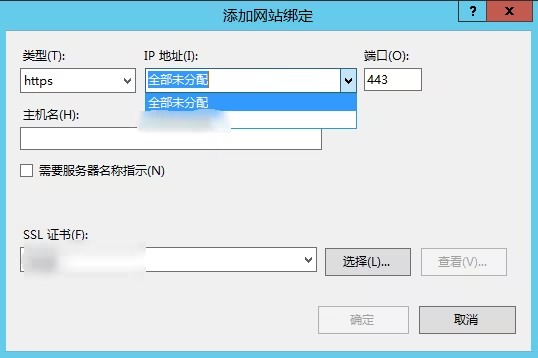
在“添加网站绑定”窗口中填写以下信息:
| 配置项 | 填写说明 |
|---|---|
| 类型 | 选择 https |
| IP 地址 | 通常选择“全部未分配”;网站使用指定 IP 时,选择对应的服务器 IP |
| 端口 | 填写 443 |
| 主机名 | 填写实际访问域名,例如 trustasia.com,不要包含 https:// 或路径 |
| 需要服务器名称指示(SNI) | 勾选此项,并填写上面的主机名 |
| SSL 证书 | 选择第三步导入的证书,可点击“查看”核对域名和有效期 |
下图仅展示绑定窗口的位置,尚未填写完成。请按上表填写实际主机名、勾选 SNI 并选择证书后保存。
4.3 保存并确认绑定
- 点击 确定,保存绑定。
- 确认“网站绑定”列表中出现新添加的
https条目。 - 点击 关闭。
保留原有 HTTP 绑定。若同一服务器上有多个网站,请确认没有相同 IP、端口和主机名的重复 HTTPS 绑定。
第五步:验证 HTTPS 访问
5.1 检查访问结果
在自己的电脑上打开浏览器,访问 https://trustasia.com/。把域名换成第四步“主机名”中填写的值;如果 HTTPS 端口不是 443,在域名后加上该端口,例如 https://trustasia.com:8443/。
- 确认打开的是自己的网站,浏览器没有“连接不安全”或证书错误提示。
- 点击地址栏左侧的网站信息按钮,进入连接信息并查看证书,确认域名正确、证书没有过期。
- 浏览常用页面,确认图片、样式和登录等功能正常。
以上均正常,就完成了 HTTPS 部署。记下证书到期时间,提前安排更新。
5.2 常见问题排查
若访问异常,可先按以下方向排查:
| 现象 | 检查项 |
|---|---|
| 无法通过 HTTPS 访问 | 域名解析、TCP 443 端口是否放行、网站是否已启动、HTTPS 绑定是否正确 |
| 浏览器提示证书不安全 | 绑定的证书是否正确、域名是否匹配、证书是否过期、证书链是否完整 |
| 页面图片或样式异常 | 页面资源是否仍使用 HTTP 地址,导致浏览器拦截混合内容 |
使用 CDN、WAF 或负载均衡的场景
浏览器可能显示代理服务的证书。请按证书检查说明核对 IIS 上的证书,代理服务的证书需在对应平台管理。
5.3 异常时恢复
如果本次添加后网站无法正常访问,回到“网站 → 目标网站 → 绑定”,删除第四步新增的 HTTPS 条目,保留第一步记录的原 HTTP 绑定及网站设置,确认原网站恢复,再按上表排查。
后续接入自动续期
首次部署与访问验收完成后,如需自动更新,可继续阅读IIS 自动更新指南。沿用原订单和现有 HTTPS 绑定,无需重新完成首次部署。