

Appearance
使用 KeyManager 在 CertCloud 申请 SSL 证书
适用于已确认申请产品,且在 CertCloud 选择 KeyManager 离线生成 CSR 的 SSL 证书订单。页面入口以您的账户显示为准。
截图仅供操作参考,产品及字段请按您的实际订单填写。
1. 准备申请信息
- 准备好 CertCloud 账户、已确认的证书产品及域名清单;如产品未显示或与订购产品不一致,请联系客户经理确认。
- OV/EV 证书准备组织和联系人信息;DV 证书不需要按本文步骤提交组织审核信息。
- 在用于管理证书的电脑上,进入 KeyManager 官网,按页面提示安装 KeyManager。
2. 填写证书申请
- 登录 CertCloud,找到指定产品,点击“立即申请”。
- 在 CSR 方式中选择“离线生成”,按提示使用 KeyManager。
- 填写证书域名;OV/EV 订单继续添加组织及联系人信息。
- 核对产品、域名和申请信息,点击“提交证书请求”并确认。
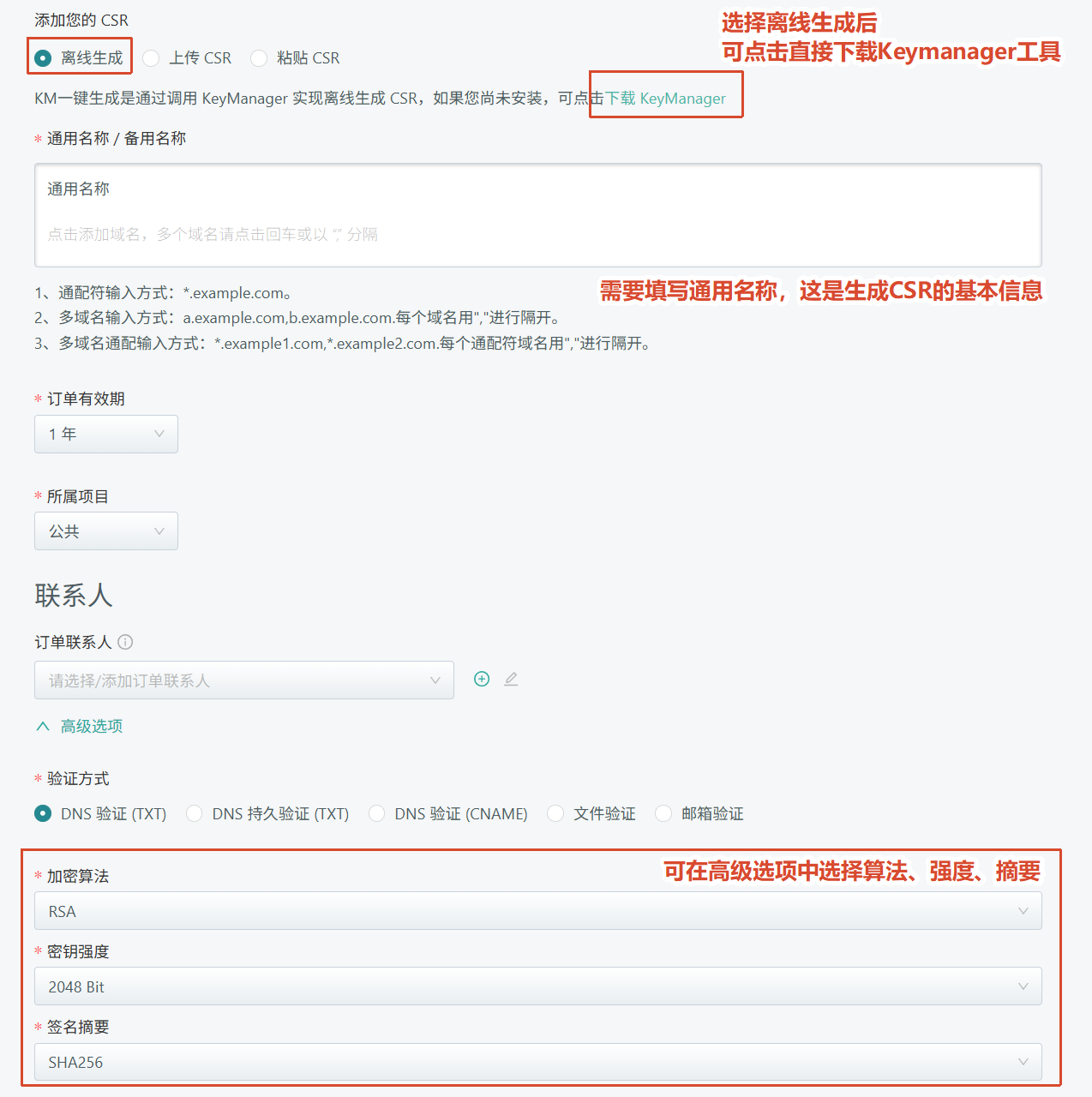
如果您的 CSR 已由服务器、设备或其他工具生成,应选择“上传 CSR”或“粘贴 CSR”,并保留原私钥;不再按本文流程重新生成。
3. 通过 KeyManager 生成 CSR
- 浏览器提示打开 KeyManager 时,选择允许打开。
- 输入 KeyManager 登录密码,按提示完成 CSR 生成。
- 暂时保持工具开启,返回浏览器,点击“我已操作完成”。
- 确认订单提交成功,记录订单号,后续可据此查询进度。
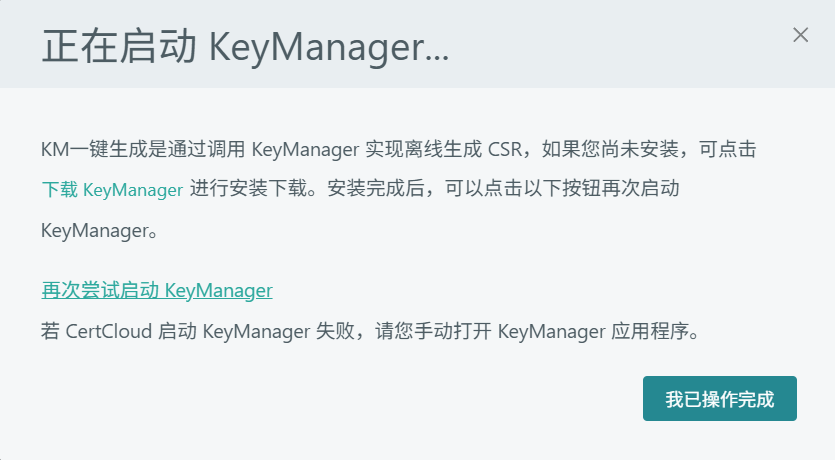
请保留生成该 CSR 时使用的 KeyManager 数据及匹配私钥,后续下载和导出仍需使用。不要把私钥或工具密码作为审核材料发送。
4. 完成验证并等待签发
进入订单详情,按提示完成域名验证;OV/EV 还需配合组织审核。签发时间取决于材料、验证及 CA 审核进度,不以订单提交成功作为签发完成。
证书签发后,继续阅读 通过 KeyManager 下载与导出 SSL 证书。域名验证遇到问题,可查看 域名验证与签发。
常见问题
| 情况 | 处理方法 |
|---|---|
| 浏览器没有打开 KeyManager | 确认工具已安装并可启动,返回订单页面重新触发打开,并留意浏览器的外部应用提示。 |
| 工具提示密码错误 | 核对是否使用 KeyManager 登录密码,而不是 CertCloud 账户密码;不要通过删除工具数据重新开始。 |
| 工具已生成 CSR,但订单未提交成功 | 返回浏览器完成“我已操作完成”,再检查订单列表,避免重复下单。 |